
So beheben Sie das BSOD VIDEO_TDR_FAILURE in Windows 10
Der Fehler VIDEO_TDR_FAILURE weist darauf hin, dass Ihre Grafikkarte fehlerhaft ist oder die Bildschirmtreiber veraltet sind oder eine Fehlfunktion aufweisen. Es kann aber auch andere Gründe geben, z. B. Überhitzung von Komponenten oder beschädigte Systemdateien. TDR ist die Abkürzung für Timeout, Detection and Recovery , eine Methode, mit der Windows fehlerhafte Softwarekomponenten identifiziert und behebt.
Wenn Sie auf diesen Fehler stoßen, befürchten Sie nicht, dass die folgenden Methoden den VIDEO_TDR_FAILURE-Fehler schneller als erwartet beheben.
1. Aktualisieren und installieren Sie die Anzeigetreiber neu
Wie oben erwähnt, ist der Fehler normalerweise auf fehlerhafte oder veraltete Bildschirmtreiber zurückzuführen. Daher sollten Sie Ihre Grafikkartentreiber aktualisieren. Wenn dies das Problem nicht behebt, installieren Sie sie erneut. Abhängig von Ihrer Grafikkarte können im Zusammenhang mit dem Fehler unterschiedliche Dateinamen auftreten.
- Für Nvidia-Benutzer ist es nvlddmkm.sys . Wenn Sie zufällig ein Nvidia-Benutzer sind, finden Sie hier 5 einfache Möglichkeiten, um den Fehler zu beheben.
- Für AMD-Benutzer wird der Fehler als atikmpag.sys angezeigt .
- Für Intel HD-Benutzer lautet der Fehler igdmkd64.sys .
So aktualisieren Sie die Anzeigetreiber

- Drücken Sie die Windows-Taste + R , um den Befehl Ausführen zu öffnen. Geben Sie devmgmt.msc ein und drücken Sie die Eingabetaste.
- Navigieren Sie im Geräte-Manager- Fenster zu Anzeigeadapter und erweitern Sie sie.
- Klicken Sie mit der rechten Maustaste auf Ihren Anzeigeadapter und wählen Sie Treiber aktualisieren .
- Wählen Sie Automatisch nach aktualisierter Treibersoftware suchen .
- Windows durchsucht automatisch das Internet und lädt die erforderlichen Treiber herunter. Bitte stellen Sie dabei sicher, dass Sie über eine aktive Internetverbindung verfügen.
So installieren Sie die Anzeigetreiber neu
Wenn der Video-Tdr-Fehler BSOD nach dem Aktualisieren der Anzeigetreiber weiterhin besteht, installieren Sie diese Treiber am besten neu. Dies ist ratsam, während Windows im abgesicherten Modus gestartet wird. Bevor Sie dies tun, sollten Sie die Website Ihres Grafikkartenherstellers aufrufen und die neueste Version der Grafiktreiber herunterladen.
Die gängigsten Hersteller sind Nvidia , AMD und Intel .
Gehen Sie folgendermaßen vor, um in den abgesicherten Modus zu booten:
- Drücken Sie die Windows-Taste + R, geben Sie im Dialogfeld Ausführen msconfig ein und drücken Sie die Eingabetaste.
- Klicken Sie im Fenster Systemkonfiguration auf die Registerkarte Boot .
- Aktivieren Sie nun das Kontrollkästchen Abgesicherter Modus unten.
- Übernehmen Sie die Einstellungen und starten Sie Ihren Computer neu.
Nach dem Booten im abgesicherten Modus müssen die Bildschirmtreiber neu installiert werden.

- Geben Sie in der Suchleiste des Startmenüs den Geräte-Manager ein und öffnen Sie ihn.
- Suchen Sie nach Anzeigeadaptern und erweitern Sie das Menü.
- Klicken Sie mit der rechten Maustaste auf Ihre GPU und klicken Sie auf Gerät deinstallieren .
- Aktivieren Sie im Deinstallationsassistenten das Kontrollkästchen Treibersoftware für dieses Gerät löschen.
- Warten Sie, bis Windows das Gerät deinstalliert und den Computer neu gestartet hat.
- Installieren Sie nun die zuvor heruntergeladenen Grafiktreiber neu.
2. Verwenden Sie SFC, um Systemdateien zu scannen und zu reparieren
SFC ist ein integriertes Windows-Dienstprogramm, mit dem beschädigte Systemdateien gescannt und behoben werden können. Im Fall eines BSOD ist es sehr wahrscheinlich, dass einige Systemdateien beschädigt sind. Daher ist die Ausführung dieses Dienstprogramms unbedingt erforderlich. Dies ist nur eines der vielen nützlichen Dienstprogramme, die einem Windows-Benutzer zur Verfügung stehen.
Führen Sie die folgenden Schritte aus, um SFC auszuführen:
- Geben Sie in die Suchleiste des Startmenüs cmd ein .
- Klicken Sie mit der rechten Maustaste auf Eingabeaufforderung und wählen Sie Als Administrator ausführen .
- Geben Sie in der Konsole sfc / scannow ein und drücken Sie die Eingabetaste.
- Starten Sie Ihren Computer nach Abschluss des Scan- und Reparaturvorgangs neu.

3. Führen Sie Startup Repair aus
Für Benutzer, die den Fehler erhalten, sobald sie Windows 10 starten oder kurz nach der Anmeldung, ist die Startreparatur ein Glücksfall. Diese Windows-Funktion sucht beim Start nach Anomalien und behebt diese sofort.
Da sich dieser Abschnitt an Benutzer richtet, deren Computer aufgrund des Fehlers unbrauchbar geworden sind, dh sie können die Einstellungen nicht öffnen, müssen sie einen Neustart durchführen, um in die Windows-Wiederherstellungsumgebung (winRE) zu gelangen.
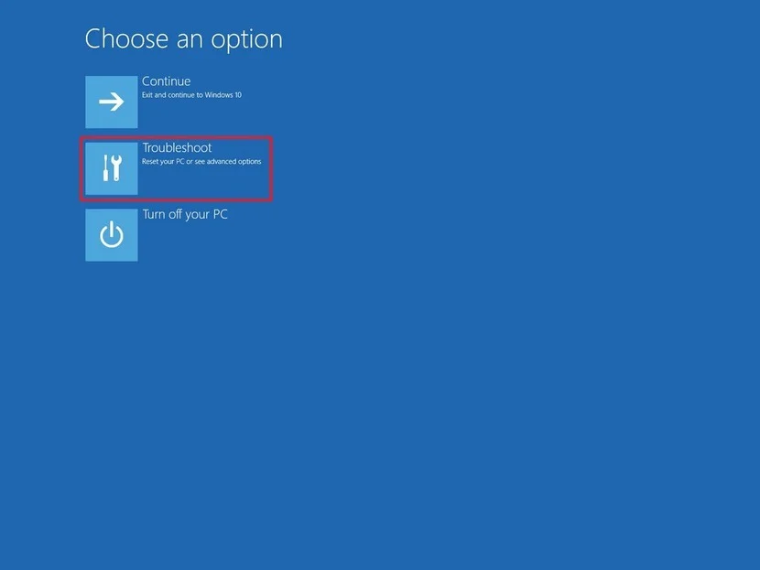
Führen Sie die folgenden Schritte aus, um die Windows-Wiederherstellungsumgebung zu starten:
- Halten Sie die Ein- / Aus-Taste gedrückt, bis sich Ihr PC ausschaltet.
- Drücken Sie die Ein- / Aus-Taste erneut, um Ihren PC zu starten.
- Wiederholen Sie den ersten und zweiten Schritt, bis der PC in den Wiederherstellungsmodus startet. Es wird ein blauer Bildschirm sein.
- Klicken Sie im Wiederherstellungsbildschirm auf Erweiterte Reparaturoptionen anzeigen .
- Klicken Sie im nächsten Bildschirm auf Fehlerbehebung
- Klicken Sie auf Erweiterte Optionen
- Klicken Sie auf Startup Repair und geben Sie Ihre Anmeldeinformationen ein, wenn Sie dazu aufgefordert werden.
4. Ändern Sie Ihre Energieverwaltungseinstellungen
Windows-Energieverwaltungseinstellungen sind normalerweise gut optimiert, aber manchmal können sie den Umgang Ihres Computers mit Grafiken beeinträchtigen. Dies gilt insbesondere dann, wenn der Computer über eine diskrete GPU verfügt. Im Folgenden finden Sie optimale Einstellungen, um das Abrufen des BSOD VIDEO_TDR_FAILURE zu vermeiden:

- Geben Sie in der Suchleiste des Startmenüs Systemsteuerung ein und öffnen Sie sie.
- Geben Sie in der Suchleiste der Systemsteuerung "Energieoptionen" ein und drücken Sie die Eingabetaste.
- Klicken Sie auf Energieoptionen und neben dem verwendeten Energieplan auf Planeinstellungen ändern.
- Klicken Sie auf Erweiterte Energieeinstellungen ändern.
- Suchen Sie nach PCI E xpress und erweitern Sie es.
- Schalten Sie die Einstellung Link State Power Management auf Off .
- Speichern Sie die Änderungen und starten Sie Ihren Computer neu.
5. Reinigen Sie Ihren Computer
Überhitzung ist niemals eine gute Sache, und normalerweise ist der Grund dafür die Staubbildung. Es wird empfohlen, dass Benutzer ihre PC-Komponenten jeden Monat von Staub befreien. Aber sei vorsichtig. Es sollte vorsichtig gemacht werden.
Reinigen Sie die Oberseite Ihrer Grafikkarte, des CPU-Lüfters, des Netzteils und der Gehäuselüfter. Vermeiden Sie Wartungsfehler, die die teuren Komponenten beschädigen könnten.
6. Überprüfen Sie die Hardwarekomponenten
Wenn der Fehler nach dem Ausprobieren aller oben aufgeführten Punkte weiterhin auftritt, liegt möglicherweise ein Fehler in der Hardware selbst vor. Benutzer mit einer dedizierten Grafikkarte sollten diese entfernen und den Computer starten. Wenn der Fehler behoben ist, liegt ein Hardwarefehler in der GPU selbst vor. Sie könnten versuchen, den Hersteller zu kontaktieren und zu versuchen, Ihr Gerät auszutauschen.
Wenn Sie integrierte Grafiken verwenden, deaktivieren Sie diese und starten Sie sie. Gehen Sie folgendermaßen vor, um sie zu deaktivieren:

- Drücken Sie die Windows-Taste + R, geben Sie devmgmt.msc in das Textfeld Ausführen ein und drücken Sie die Eingabetaste.
- Suchen Sie im Geräte-Manager nach Anzeigeadaptern und erweitern Sie das Menü.
- Klicken Sie mit der rechten Maustaste auf Ihre integrierte GPU und klicken Sie auf Gerät deaktivieren .
- Starten Sie den Computer neu und prüfen Sie, ob der Fehler behoben ist.
Fehler "Video TDR Failure" erfolgreich behoben
Für die meisten Benutzer wird das Problem durch ein einfaches Update oder eine Neuinstallation ihrer Anzeigetreiber behoben. Wenn es jedoch schlimmer wird, müssen Sie möglicherweise Ihren PC zurücksetzen oder Hardware austauschen.