
4 Möglichkeiten zum Beheben von Tastaturkürzeln, die in Windows 10 nicht funktionieren
Die Verwendung von Tastenkombinationen kann Ihre Produktivität steigern, da das Drücken von zwei oder drei Tasten schneller ist, als über eine Liste oder ein Menü nach einer Funktion zu suchen. Sie können Tastenkombinationen für Ihre E-Mail-Konten, Dateiordner, Bildbearbeitungsprogramme und mehr verwenden.
Wenn Sie den Vorteil der Tastenkombinationen auf Ihrem Windows 10-Gerät nicht nutzen können, haben wir in diesem Handbuch einige schnelle Lösungen zusammengestellt.
1. Führen Sie die Tastatur-Fehlerbehebung aus
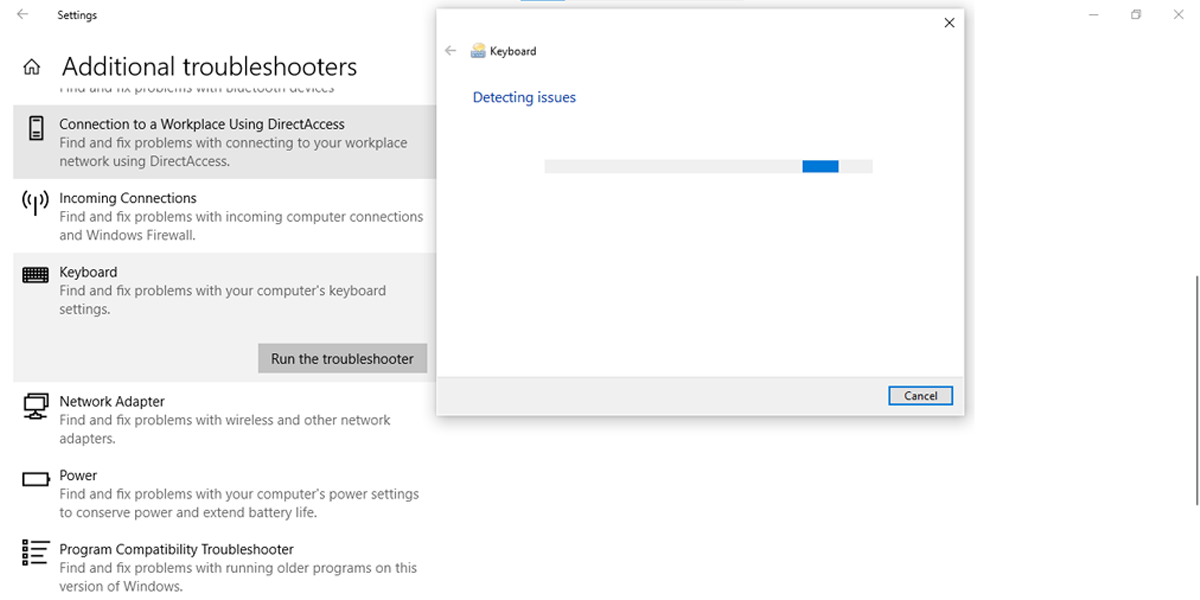
Eine schnelle und einfache Lösung zur Behebung Ihres Problems ist die Verwendung von Windows 10 Keyboard Troubleshooter. So können Sie es tun:
- Klicken Sie auf Start und gehen Sie dann zu Einstellungen> System> Update & Sicherheit .
- Klicken Sie auf Fehlerbehebung > Weitere Fehlerbehebungen .
- Wählen Sie unter Andere Probleme suchen und beheben die Option Tastatur aus .
- Wählen Sie Problembehandlung ausführen aus , um den Scan zu starten.
2. Sticky Keys aktivieren
Tastenkombinationen funktionieren möglicherweise nicht, wenn Sie die Tastenkombinationen nicht gleichzeitig drücken. Wenn Sie Schwierigkeiten haben, mehrere Tasten gleichzeitig zu drücken, sollten Sie Sticky Keys aktivieren.
Mit dieser Windows 10-Funktion können Sie die Tastenkombinationen nacheinander drücken. So aktivieren Sie es:
- Klicken Sie auf Start und gehen Sie dann zu Einstellungen> Benutzerfreundlichkeit .
- Wählen Sie im Abschnitt Interaktion die Option Tastatur aus .
- Aktivieren Sie den Schalter unter Verwenden von Sticky Keys .
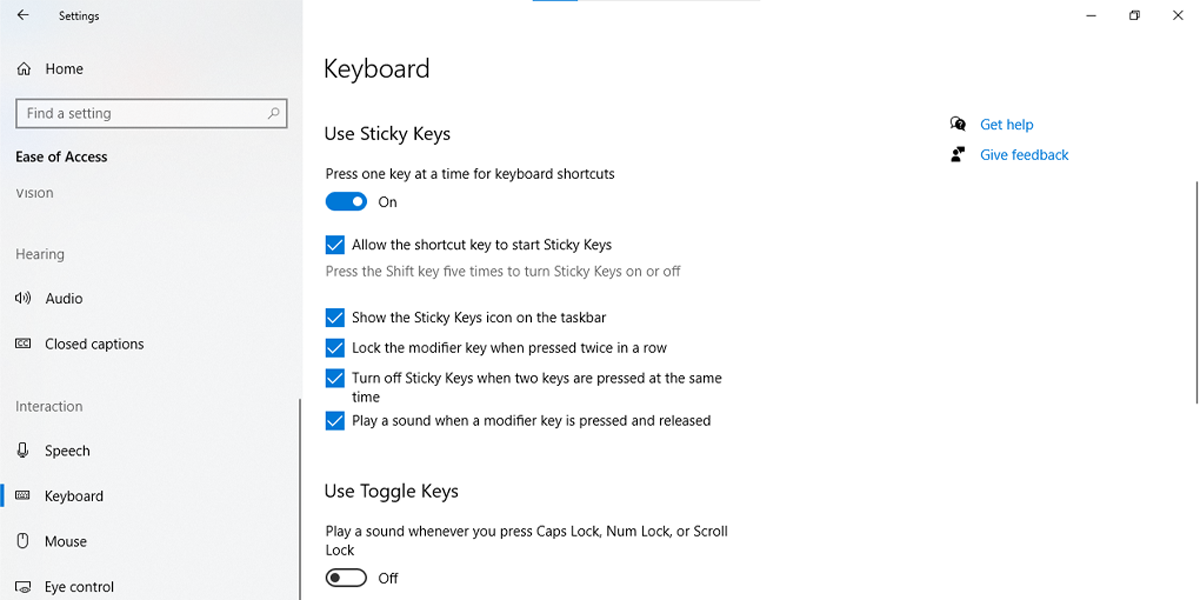
Wenn Sie Sticky Keys mit einer Tastenkombination ein- oder ausschalten möchten, aktivieren Sie das Kontrollkästchen neben Zulassen, dass die Tastenkombination Sticky Keys startet . Auf diese Weise können Sie es ein- oder ausschalten, indem Sie fünfmal die Umschalttaste drücken.
3. Aktivieren Sie die Windows 10-Tasten-Hotkeys
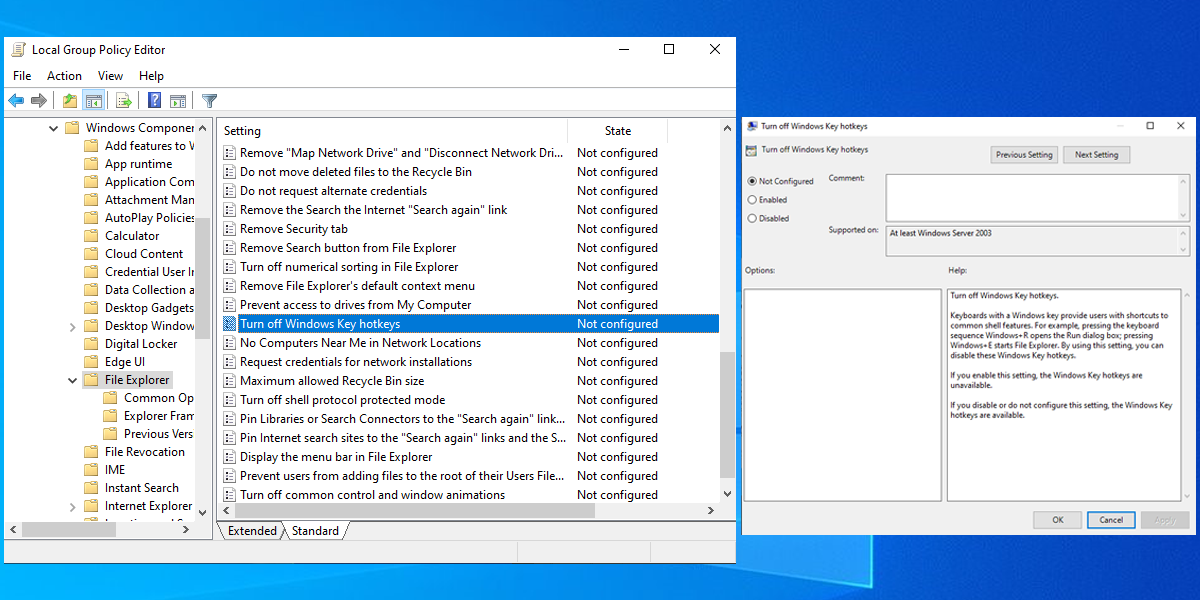
- Drücken Sie die Windows-Taste + R , um das Dialogfeld Ausführen zu öffnen, geben Sie gpedit.msc in das Dialogfeld ein und drücken Sie dann die Eingabetaste, um auf den Editor für lokale Gruppenrichtlinien zuzugreifen.
- Gehen Sie zu Benutzerkonfiguration > Administrative Vorlagen > Windows-Komponenten > Datei-Explorer .
- Öffnen Sie Windows-Tasten-Hotkeys deaktivieren .
- Wählen Sie Deaktiviert oder Nicht konfiguriert aus .
- Klicken Sie auf Übernehmen , um die neuen Einstellungen zu speichern.
4. Überprüfen Sie den Human Interface Device Service
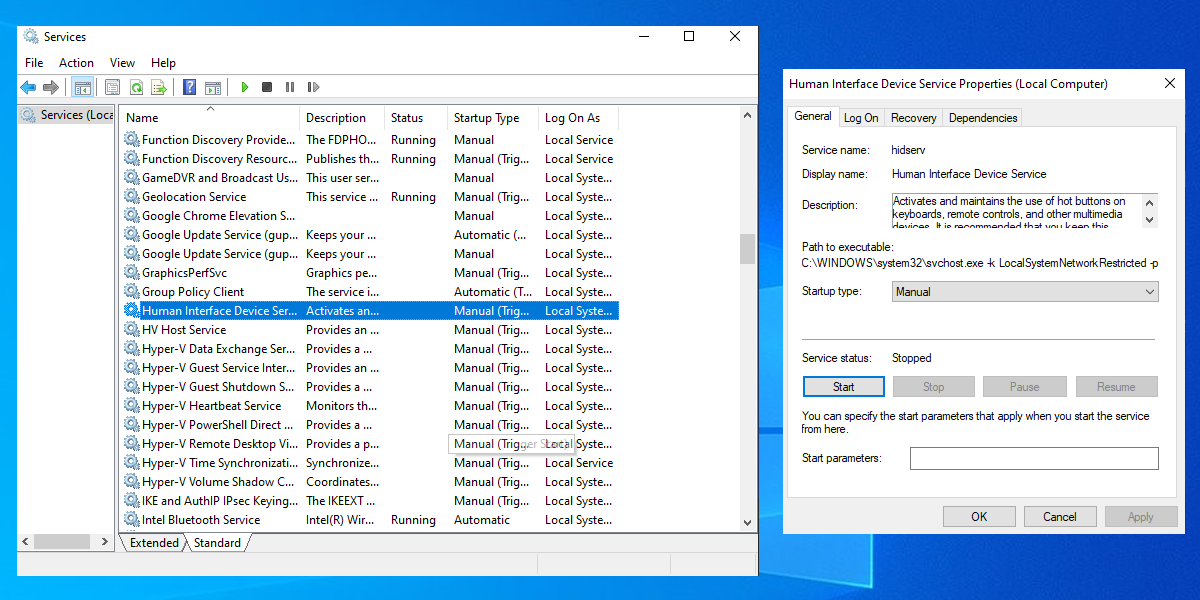
Wenn Sie Schwierigkeiten bei der Verwendung von Tastenkombinationen auf Ihrem Windows 10-Gerät haben, sollten Sie den Human Interface Device Service überprüfen. So können Sie es tun:
- Drücken Sie die Windows-Taste + R , um das Dialogfeld Ausführen zu öffnen.
- Geben Sie services.msc ein und drücken Sie die Eingabetaste.
- Klicken Sie mit der rechten Maustaste auf Human Interface Device Service > Start .
- Wenn es bereits ausgeführt wird, klicken Sie auf Neustart .
- Klicken Sie erneut mit der rechten Maustaste darauf und wählen Sie Aktualisieren .
Lassen Sie Ihre Tastenkombinationen wieder funktionieren
Wenn Sie Ihren PC oder Laptop neu starten, Ihre USB-Tastatur über einen anderen Anschluss anschließen und die Verknüpfungen immer noch nicht funktionieren, müssen Sie einige Fehlerbehebungsmethoden ausprobieren.