
9 Möglichkeiten, den Windows-Papierkorb zu öffnen, wenn er auf dem Desktop fehlt
Der Windows-Papierkorb ist ein sehr praktisches Werkzeug, insbesondere wenn Sie versehentlich gelöschte Dateien wiederherstellen. Wenn Sie dieses Tool verwenden möchten, finden Sie normalerweise sein Symbol oben links auf Ihrem Desktop.
Aber wie greifen Sie auf den Papierkorb zu, wenn das Symbol auf Ihrem Desktop fehlt? Lass es uns herausfinden.
Was ist der Papierkorb und wie funktioniert er?

Der Windows-Papierkorb ist ein spezieller Ordner, in dem Sie Ihre gelöschten Dateien und Ordner speichern können. Wenn Sie Elemente von Ihrem PC löschen, landen sie im Papierkorb, anstatt dauerhaft gelöscht zu werden. Dies ist immer praktisch, wenn Sie Ihre Dateien versehentlich löschen.
Eine einfache Möglichkeit, ein Element in den Papierkorb zu verschieben, besteht darin, darauf zu klicken und die Entf- Taste zu drücken. Alternativ können Sie mit der rechten Maustaste auf das Element klicken und im Popup-Menü Löschen auswählen.
Obwohl dies eine praktische Funktion ist, belegen Ihre gelöschten Dateien immer noch Speicherplatz auf Ihrer Festplatte, bis Sie diese Dateien dauerhaft entfernen. Abhängig von Ihren Papierkorbeinstellungen kann der Papierkorb jedoch einige Elemente nach einiger Zeit dauerhaft entfernen.
Sehen wir uns nun die verschiedenen Möglichkeiten zum Öffnen des Papierkorbs an.
1. Verwenden Sie die Windows-Suchleiste
Die Windows-Suchleiste ist ein praktisches Tool, mit dem Sie verschiedene Programme auf Ihrem Gerät finden können. In diesem Fall können Sie es verwenden, um Ihren Papierkorb zu finden, indem Sie die folgenden Schritte ausführen:
- Drücken Sie unten links in der Taskleiste auf das Windows-Suchleistensymbol .
- Geben Sie Papierkorb in das Suchfeld ein.
- Klicken Sie in den angezeigten Ergebnissen auf die Option Papierkorb .
2. Verwenden Sie das Dialogfeld „Befehl ausführen“.
Das Dialogfeld „Befehl ausführen“ ist ein weiteres unglaubliches Windows-Tool, mit dem Sie verschiedene Systemprogramme öffnen können. Durch Eingabe der richtigen Ausführungsbefehle können Sie in wenigen einfachen Schritten auf verschiedene Apps zugreifen.
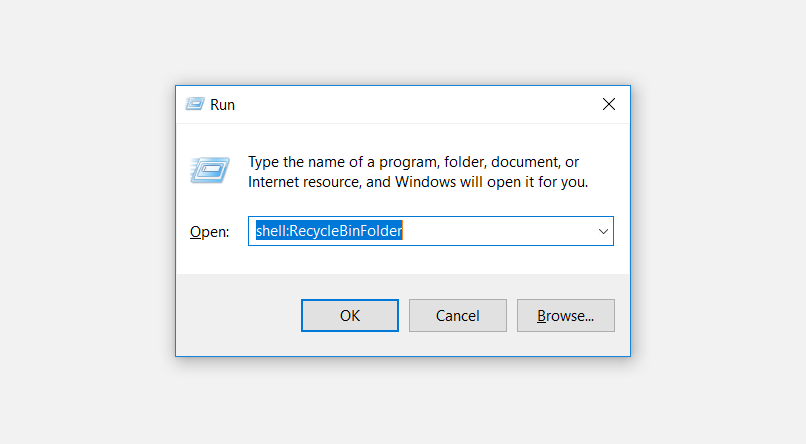
So können Sie den Papierkorb mit dem Dialogfeld „Befehl ausführen“ öffnen:
- Drücken Sie die Windows-Taste + R , um das Dialogfeld Befehl ausführen zu öffnen.
- Geben Sie shell:RecycleBinFolder in die Suchleiste ein und drücken Sie dann die Eingabetaste . Geben Sie alternativ shell:RecycleBinFolder ein und drücken Sie dann die Eingabetaste .
3. Verwenden Sie das Papierkorbsymbol im Startmenü
Eine weitere einfache Möglichkeit, den Papierkorb zu öffnen, besteht darin, das Symbol im Windows-Startmenü zu verwenden. So können Sie dies tun:
- Drücken Sie die Windows-Taste und klicken Sie auf die Option Startmenü .
- Suchen Sie nach dem Papierkorbsymbol und klicken Sie darauf.
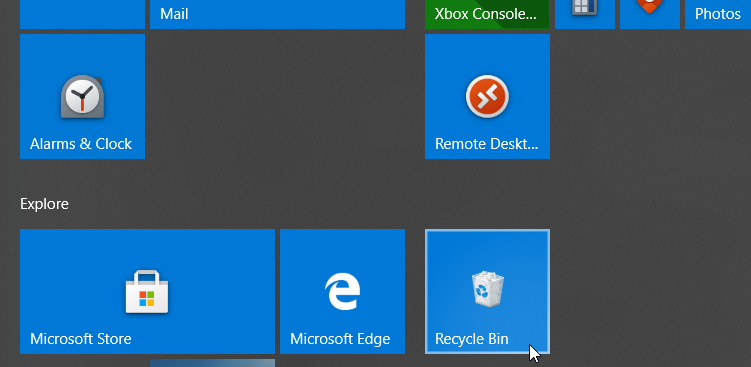
Wenn sich der Papierkorb nicht in Ihrem Startmenü befindet, können Sie ihn wie folgt hinzufügen:
- Drücken Sie zunächst auf das Windows-Suchleistensymbol unten links in der Taskleiste.
- Geben Sie Papierkorb in das Suchfeld ein.
- Klicken Sie in den angezeigten Ergebnissen mit der rechten Maustaste auf die Option Papierkorb .
- Wählen Sie die Option An Start anheften. Wenn Sie fertig sind, sollten Sie mit den vorherigen Schritten auf den Papierkorb zugreifen können.
4. Verwenden Sie den Datei-Explorer von Windows 10
Sie können Ihren Papierkorb auch schnell mit dem Datei-Explorer öffnen. Hier ist wie:
- Geben Sie Datei-Explorer in die Windows-Suchleiste ein und wählen Sie die beste Übereinstimmung aus .
- Klicken Sie mit der rechten Maustaste auf einen leeren Bereich auf der linken Seite des Datei-Explorer-Fensters.
- Wählen Sie Alle Ordner anzeigen aus den Kontextmenüoptionen. Sie sollten eine vollständige Liste Ihrer Dateien sehen, einschließlich des Papierkorbs.
- Klicken Sie auf die Option Papierkorb .
5. Verwenden Sie die Adressleiste im Datei-Explorer
Die Adressleiste des Datei-Explorers ist eine praktische Funktion, die den Namen und den Pfad der Datei anzeigt, mit der Sie arbeiten. Aber diese Funktion kann Ihnen auch beim Öffnen einiger Programme helfen, einschließlich des Papierkorbs.
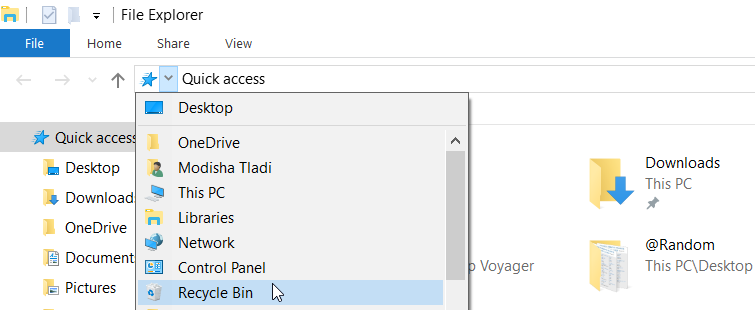
So öffnen Sie den Papierkorb über die Adressleiste des Datei-Explorers:
- Geben Sie Datei-Explorer in die Windows-Suchleiste ein und wählen Sie die beste Übereinstimmung aus .
- Klicken Sie im Datei-Explorer-Fenster auf den nach rechts zeigenden Pfeil ganz links in der Adressleiste. Sie sollten jetzt einen nach unten zeigenden Pfeil mit einigen Menüoptionen haben.
- Wählen Sie Papierkorb aus den Menüoptionen.
6. Verwenden Sie die Eingabeaufforderung
Die Eingabe der richtigen Windows-Eingabeaufforderungsbefehle kann Ihnen helfen, viel zu erledigen. Sie können sogar die Eingabeaufforderung verwenden, um einige Befehle auszuführen, die einige Programme wie den Papierkorb öffnen können.
So können Sie den Papierkorb über die Eingabeaufforderung öffnen:
- Drücken Sie zunächst die Windows-Taste + R , um das Dialogfeld Befehl ausführen zu öffnen.
- Geben Sie CMD ein und drücken Sie Strg + Umschalt + Eingabetaste , um eine Eingabeaufforderung mit erhöhten Rechten zu öffnen.
- Geben Sie als Nächstes den folgenden Befehl ein und drücken Sie die Eingabetaste :
start shell:RecycleBinFolder7. Verwenden Sie PowerShell
Mit der Windows PowerShell können Sie verschiedene Vorgänge ausführen, z. B. das Automatisieren sich wiederholender Aufgaben. Aber dieses Tool kann Ihnen auch helfen, den Papierkorb und andere Programme zu öffnen.
So können Sie Ihren Papierkorb mit PowerShell öffnen:
- Drücken Sie zunächst die Windows-Taste + R , um das Dialogfeld Befehl ausführen zu öffnen.
- Geben Sie PowerShell ein und drücken Sie Strg + Umschalt + Eingabetaste , um ein PowerShell-Fenster mit erhöhten Rechten zu öffnen.
- Geben Sie als Nächstes den folgenden Befehl ein und drücken Sie die Eingabetaste :
start shell:RecycleBinFolder8. Konfigurieren Sie Ihre Einstellungen, um Desktop-Symbole anzuzeigen
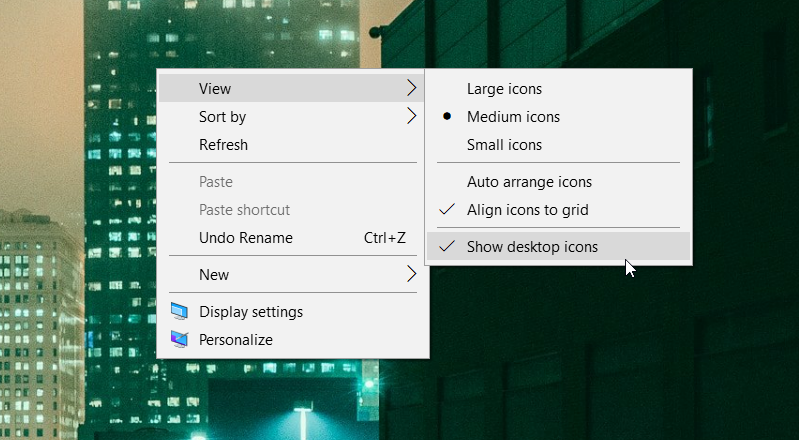
Das Papierkorbsymbol könnte aufgrund Ihrer Systemeinstellungen einfach auf dem Desktop fehlen. In diesem Fall kann das Konfigurieren Ihrer Desktop-Einstellungen helfen, das Papierkorbsymbol wiederherzustellen. Hier ist wie:
- Klicken Sie mit der rechten Maustaste auf einen leeren Bereich auf Ihrem Desktop.
- Wählen Sie im Kontextmenü Ansicht aus.
- Aktivieren Sie die Option Desktopsymbole anzeigen .
9. Stellen Sie sicher, dass Sie sich nicht im Tablet-Modus befinden
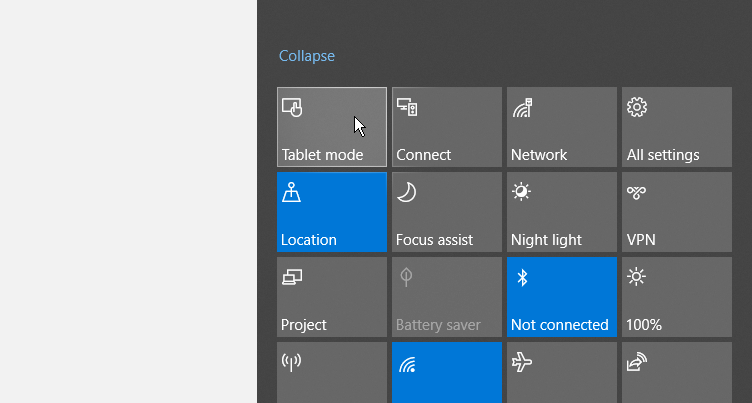
Der Windows-Tablet-Modus ist eine praktische Funktion, außer dass er Ihre Desktop-Symbole einschließlich des Papierkorbs ausblendet.
Wenn sich Ihr PC im Tablet-Modus befindet, können Sie ihn wie folgt in den Desktop-Modus wiederherstellen:
- Klicken Sie ganz rechts in der Taskleiste auf das Symbol Systembenachrichtigungen.
- Suchen Sie das Tablet-Modus- Widget. Wenn dieses Symbol blau ist, befindet sich Ihr PC im Tablet-Modus. Klicken Sie auf das Widget, um zum Desktop-Modus zurückzukehren .
Wenn Sie fertig sind, überprüfen Sie, ob Sie das Papierkorbsymbol auf Ihrem Desktop finden können.
Öffnen Sie Ihren Papierkorb auf einfache Weise
Der Windows-Papierkorb ist eine praktische Funktion, die die Dateiwiederherstellung zu einem einfachen Vorgang macht. Wenn das Papierkorbsymbol auf Ihrem Desktop fehlt, können Sie es trotzdem mit den Methoden in diesem Artikel öffnen. Wenn Sie den Papierkorb jedoch weiterhin von Ihrem Desktop aus öffnen möchten, gibt es Möglichkeiten, ihn erneut wiederherzustellen.