
So reinigen Sie Ihren Windows-Computer: Die ultimative Checkliste
Mit der Zeit werden Computer langsamer. Natürlich spielt die Alterung der Hardware eine Rolle, aber für die meisten Menschen ist eine schlechte Wartung des Betriebssystems eine häufigere Ursache. Es ist Zeit, Ihren Computer zu reinigen.
Eine Neuinstallation von Windows ist die nukleare Option. Wenn Sie den angesammelten Müll loswerden und sofort neu starten, läuft Ihre Maschine schneller und reibungsloser.
Sie müssen jedoch keine so drastischen Schritte unternehmen. Wenn Sie einige Zeit damit verbringen, Windows zu bereinigen, können fast identische Ergebnisse erzielt werden. Sicher, Ihr fünf Jahre alter Laptop kann möglicherweise nie das neueste AAA-Spiel spielen, aber Sie werden immer noch enorme Verbesserungen feststellen.
Hier ist die ultimative Checkliste zum Reinigen eines Windows-Computers.
1. Löschen Sie nicht verwendete Software
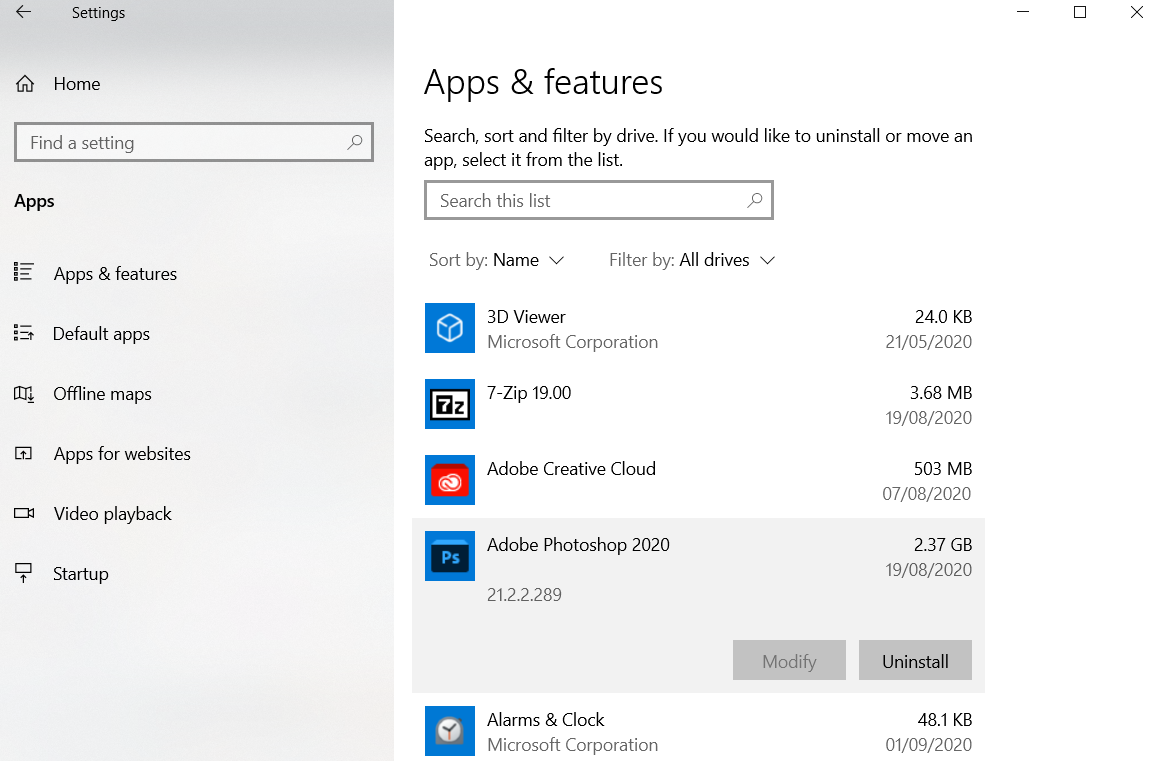
Beginnen wir mit einem offensichtlichen. Der erste Schritt auf dem Weg zu einem sauberen Computer besteht darin, die gesamte alte Software zu entfernen, die Sie nicht mehr verwenden. Wenn Sie kein "fleißiger Löscher" sind, werden Sie erstaunt sein, wie viel unnötiges Material Sie auf Ihrem Computer installiert haben.
Um alle Apps auf Ihrem Computer anzuzeigen , gehen Sie zu Start> Einstellungen> Apps> Apps und Funktionen . Scrollen Sie in der Liste nach unten und klicken Sie auf " Deinstallieren" , wenn Sie etwas nicht benötigen.
Natürlich müssen Sie vorsichtig sein. Entfernen Sie nicht nur Dinge, die Sie nicht erkennen. Führen Sie zuerst eine Google-Suche durch, um sicherzustellen, dass das Löschen sicher ist.
2. Führen Sie Ihr Antivirus aus
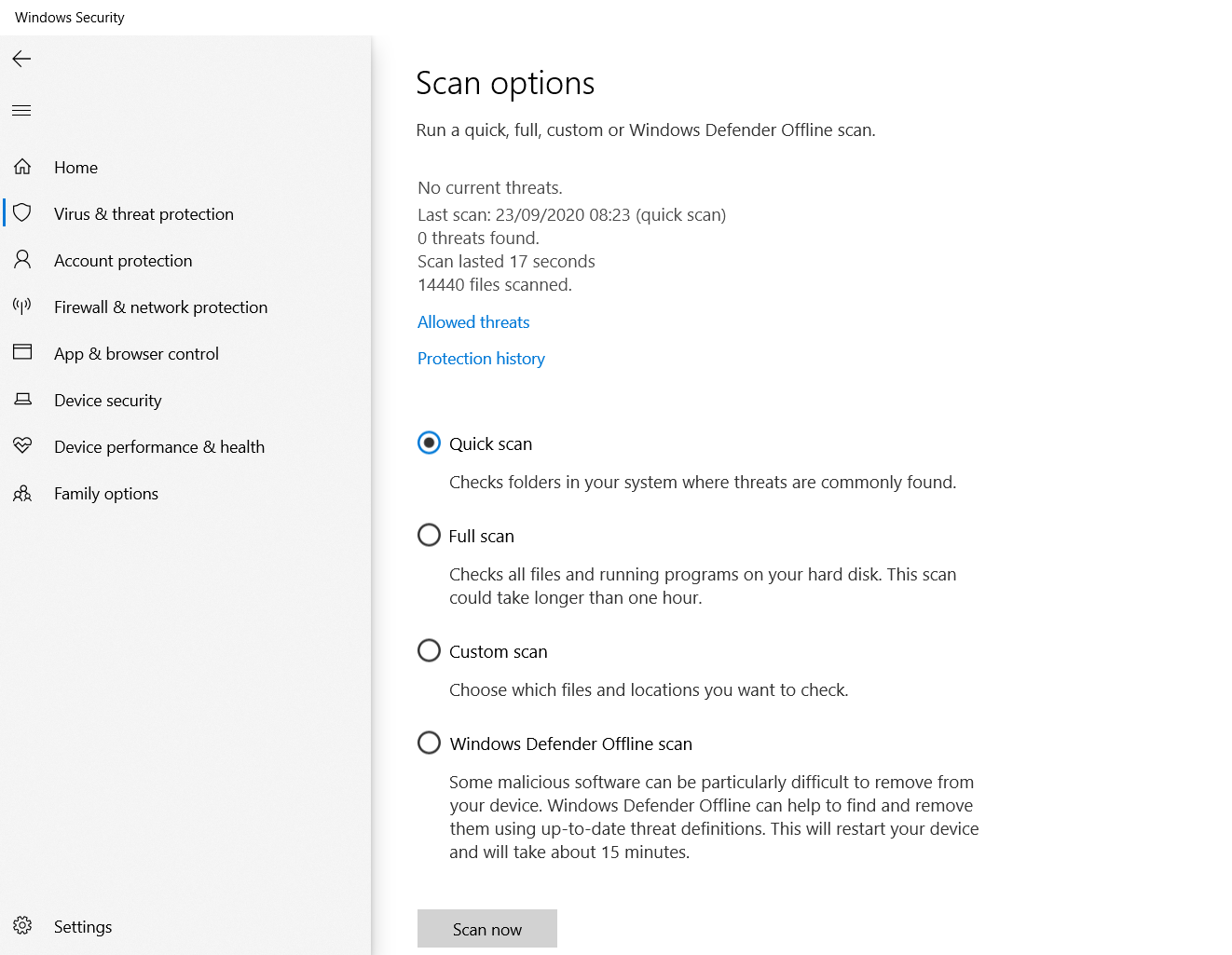
Als Nächstes sollten Sie Ihre Antivirensoftware ausführen. Eine der häufigsten Ursachen für langsame Computer sind Viren. Daher ist dies eine hervorragende Möglichkeit, einen Windows-PC zu reinigen.
Die genauen Anweisungen zum Ausführen des Scans variieren von App zu App. Sie sollten jedoch versuchen, eine Option namens Full Scan , Deep Scan oder ähnliches zu finden. Der Scan dauert viel länger, aber Sie können sicher sein, dass nichts übersehen wird.
Es lohnt sich auch, Malwarebytes herunterzuladen. Anstatt sich auf Viren zu konzentrieren, besteht das Hauptziel darin, Benutzer vor den neuesten Trojanern, Hintertüren, Adware und Spyware zu schützen.
Weitere Informationen finden Sie in unserer Liste der besten Antiviren-Apps .
3. Datenträgerbereinigung
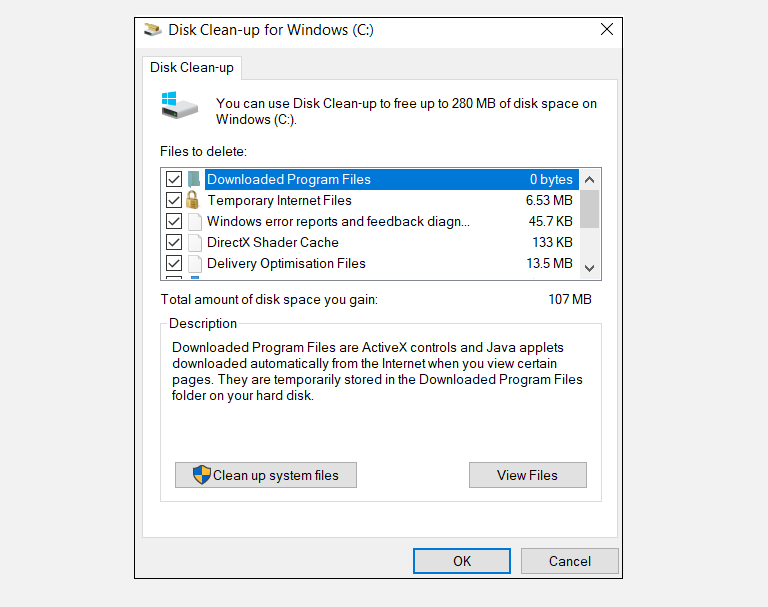
Windows 10 bietet ein Tool zur Datenträgerbereinigung. Es ist seit vielen Jahren Teil des Windows-Betriebssystems und kann immer noch genauso effektiv unnötige Dateien bereinigen und die Leistung verbessern.
Um die Datenträgerbereinigung auszuführen, geben Sie entweder den Namen der App in das Startmenü ein oder gehen Sie zu Systemsteuerung> Verwaltung> Datenträgerbereinigung .
Klicken Sie vor dem Ausführen des Scans auf Systemdateien bereinigen . Die App kann einen gründlicheren Scan durchführen, indem nach alten Windows Update-Dateien und Protokolldateien gesucht wird.
Im Allgemeinen können Sie alle Dateien löschen, die der Scan findet. Aktivieren Sie das Kontrollkästchen neben jedem Ergebnistyp und klicken Sie auf OK . Beachten Sie jedoch, dass Sie beim Bereinigen früherer Windows- Installationen mit der Option Systemdateien bereinigen nicht mehr auf die vorherige Windows-Version zurücksetzen können.
4. Defragmentieren Sie Ihre Festplatte
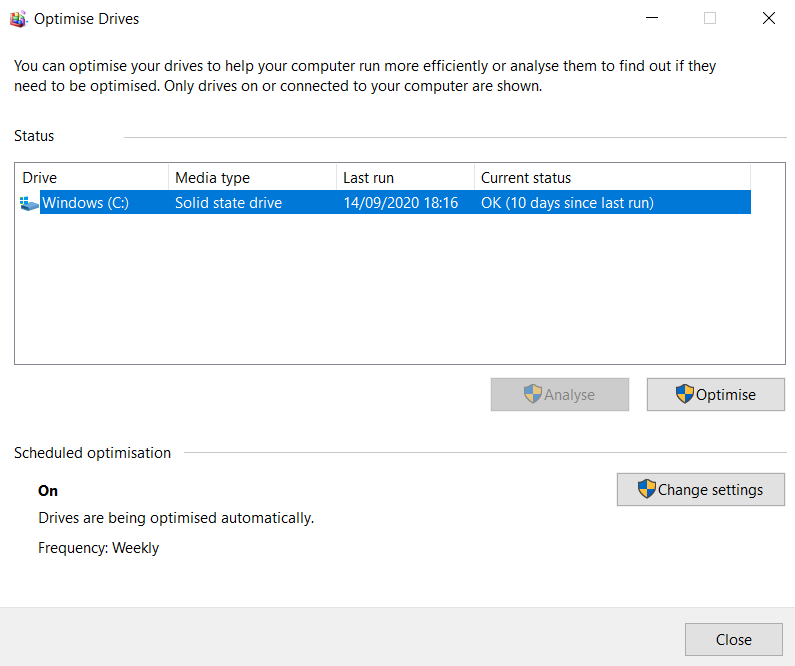
Windows 10 führt die Datenträgerdefragmentierung aus, wenn festgestellt wird, dass dies erforderlich ist. Da wir Ihren Computer jedoch gründlich reinigen, ist es nicht ratsam, ihn nicht manuell auszuführen.
Sie finden das Tool " Defragmentieren und Laufwerke optimieren" , indem Sie eine Suche ausführen oder zu Systemsteuerung> Verwaltung gehen .
Um die App zu verwenden, markieren Sie Ihre primäre Festplatte und klicken Sie in der unteren rechten Ecke des Fensters auf Optimieren .
5. Alte Treiber löschen
Windows behält alte Treiber bei. Die Logik hinter der Aufbewahrung ist solide: Sie werden nie stecken bleiben, wenn ein neuer Treiber nicht wie erwartet funktioniert. Der Ableger ist jedoch, dass Ihr Computer möglicherweise voller Treiber von Geräten ist, die Sie vor Jahren nicht mehr verwendet haben.
Es gibt zwei einfache Möglichkeiten, alte Treiber von Ihrem Computer zu entfernen: die Eingabeaufforderung oder Umgebungsvariablen. Weitere Informationen zu den Einzelheiten finden Sie in unserer ausführlichen Anleitung zum Entfernen alter Treiber aus Windows.
6. Aktualisieren Sie Ihre Startliste
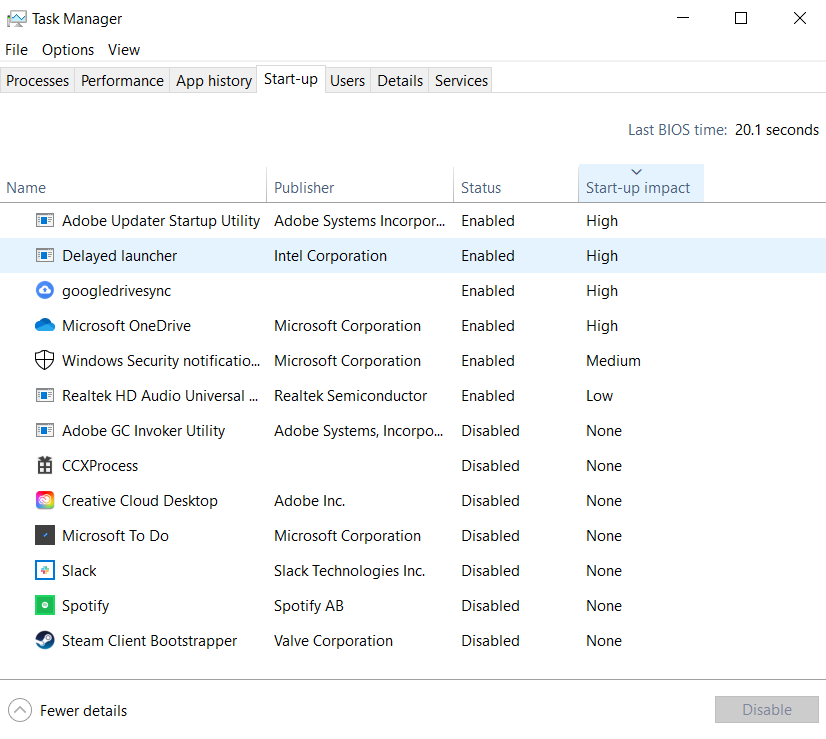
Jeder erfahrene Windows-Benutzer weiß, dass das Betriebssystem in Bezug auf langsame Startzeiten weit hinter macOS, Chrome OS und Linux zurückbleibt.
In der Regel wird das Problem durch die Anzahl der Programme verursacht, die Windows beim ersten Start zu starten versucht. Die meisten von ihnen sind unnötig.
Um Ihre Startliste zu bereinigen, drücken Sie Strg + Alt + Entf und wählen Sie Task-Manager . Klicken Sie im neuen Fenster auf Weitere Details und wählen Sie oben auf dem Bildschirm die Registerkarte Start .
Sie sollten sich jetzt alle Apps ansehen, die Windows beim Booten ausführen möchte. Um eine App zu deaktivieren, markieren Sie die entsprechende Zeile und klicken Sie auf Deaktivieren .
7. Bereinigen Sie den AppData-Ordner
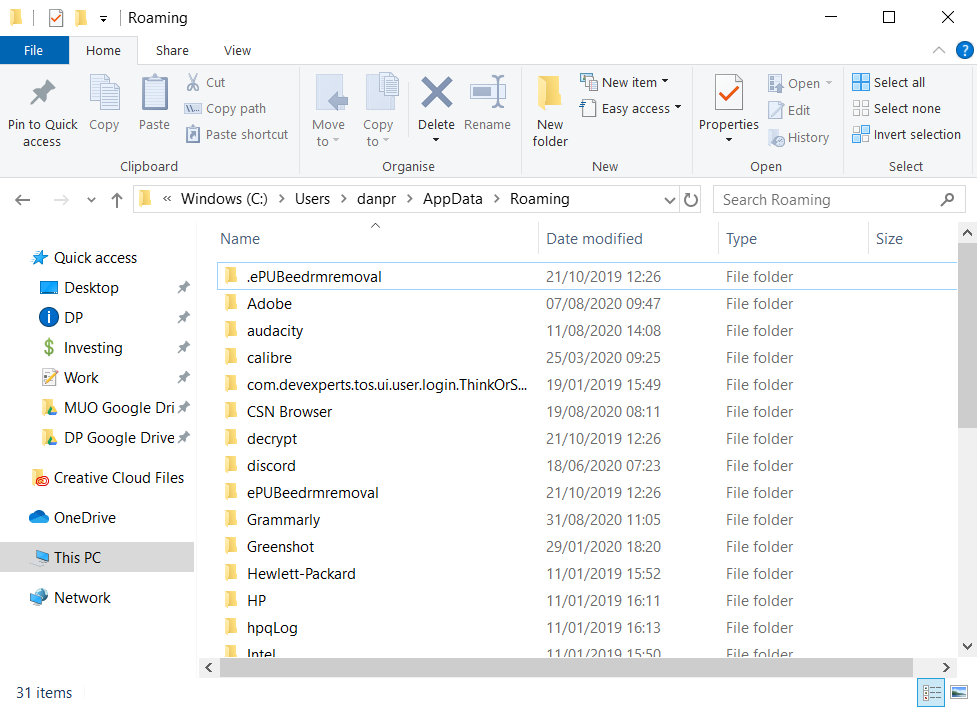
Wenn Sie eine App deinstallieren, finden Sie häufig Reste ihrer früheren Präsenz auf Ihrem Computer. Einer der häufigsten Speicherorte ist der AppData-Ordner.
Standardmäßig ist der Ordner ausgeblendet. Sie finden es unter C: Benutzer [Benutzername] AppData oder indem Sie % AppData% in die Windows-Suche eingeben .
Innerhalb des Hauptordners gibt es drei Unterordner: Local , LocalLow und Roaming . Stellen Sie sicher, dass Sie alle drei Ordner durchsuchen, um Spuren alter Software zu finden. Löschen Sie auch hier nichts, es sei denn, Sie sind sicher, dass es sicher ist.
Um diese Überreste von Apps zu verhindern, die Sie in Zukunft löschen; Sie können ein spezielles Deinstallationsprogramm verwenden. Eines der besten ist Geek Uninstaller . Die App ist so gut, dass sie eines unserer kostenlosen Computer-Wartungstools ist, die man unbedingt haben muss .
8. Entfernen Sie alte Programmdateien
Der andere Ort, an dem Sie häufig Spurenelemente der Dateien alter Apps finden, befindet sich in den Ordnern "Programme".
Auf den meisten Computern gibt es zwei Programmordner. Sie finden sie unter C: Programme und C: Programme (x86) .
Arbeiten Sie wie beim AppData-Ordner den Inhalt jedes Ordners sorgfältig durch und löschen Sie alle Dateien und Ordner, die nicht mehr verwendet werden.
9. Bereinigen Sie die Registrierung

Sie haben wahrscheinlich Horrorgeschichten über Registrierungsreiniger gehört – übermäßig aggressive können Ihre Maschine leicht beschädigen.
Es ist jedoch wichtig, dass Sie Ihre Registrierung sauber halten. Stellen Sie sich das als Bibliothek vor: Je größer die Bibliothek, desto länger dauert es, bis Sie das finden, wonach Sie suchen. Je mehr Junk in Ihrer Registrierung vorhanden ist, desto länger dauert es, bis Windows die benötigten Einträge gefunden hat.
Warum nehmen Sie die Sache nicht selbst in die Hand? Es ist einfacher als es klingt. Führen Sie eine Suche nach regedit durch und drücken Sie die Eingabetaste . Wechseln Sie dann zu Computer HKEY_LOCAL_MACHINE SOFTWARE und Computer HKEY_CURRENT_USER Software . Arbeiten Sie in jedem Ordner langsam die Liste durch und löschen Sie Einträge für Software, die Sie nicht mehr verwenden.
Warnung: Das Löschen des falschen Registrierungseintrags kann schwerwiegende Folgen für Ihr System haben. Stellen Sie sicher, dass Sie eine vollständige Sicherung Ihrer Registrierungsdaten erstellen, bevor Sie fortfahren.
10. Reinigen Sie alle Caches
Windows 10 ist voller Caches. Ein Cache ist eine nicht permanente Datei, die Windows möglicherweise in Zukunft erneut benötigt, ohne sich im Fachjargon zu verlieren.
Aber was ist, wenn Windows es nicht mehr benötigt? Sie haben all diese Dateien herumliegen, die Ihre Festplatte überladen.
In einem Artikel an anderer Stelle auf der Website haben wir Ihnen mehrere versteckte Windows-Caches vorgestellt und erklärt, wie Sie jeden einzeln bereinigen können. Es wird eine Weile dauern, sie alle durchzuarbeiten, aber es ist gut investierte Zeit.
Wie reinigen Sie Ihren Computer?
Wir haben Ihnen einige wichtige Schritte vorgestellt, wenn Sie Ihrem Betriebssystem einen Frühjahrsputz geben möchten. Wenn Sie alle 10 verarbeiten, wird garantiert eine Leistungssteigerung erzielt.
Natürlich gibt es auch andere Möglichkeiten, die Geschwindigkeit Ihres Computers zu verbessern – Sie könnten beispielsweise die Hardware aktualisieren -, aber dies ist für Anfänger oft teuer und kompliziert. Der Kompromiss ist es nicht immer wert.