
So finden Sie das Modell und die Seriennummer Ihrer Festplatte in Windows 10
Möchten Sie das Modell oder die Seriennummer Ihrer Festplatte erfahren? Dank Geräte-Manager und Eingabeaufforderung in Windows 10 ist das Auffinden dieser Details schnell und einfach. Wir zeigen Ihnen wie.
Festplattenmodell und Seriennummer
In einigen Szenarien, z. B. bei Garantieproblemen, müssen Sie möglicherweise die genauen Spezifikationen Ihrer Festplatte kennen. Festplatten haben ein Modell, das für alle Festplatten dieses Modells gleich ist und beschreibt, um welche Art von Festplatte es sich handelt.
Festplatten und fast alle Computerkomponenten haben neben dem Modell auch eine Seriennummer. Eine Seriennummer ist eindeutig und dient zur Identifikation Ihrer Hardware.
Wenn Sie Ihr Festplattenmodell und Ihre Seriennummer benötigen, können Sie das Produktfeld überprüfen und dort die benötigten Details finden. Wenn Sie jedoch einen Laptop oder einen vorgefertigten PC besitzen oder das Kontrollkästchen einfach nicht aktivieren möchten, können Sie diese Informationen auch auf Ihrem Computer abrufen.
Finden Sie das Modell Ihrer Festplatte im Geräte-Manager
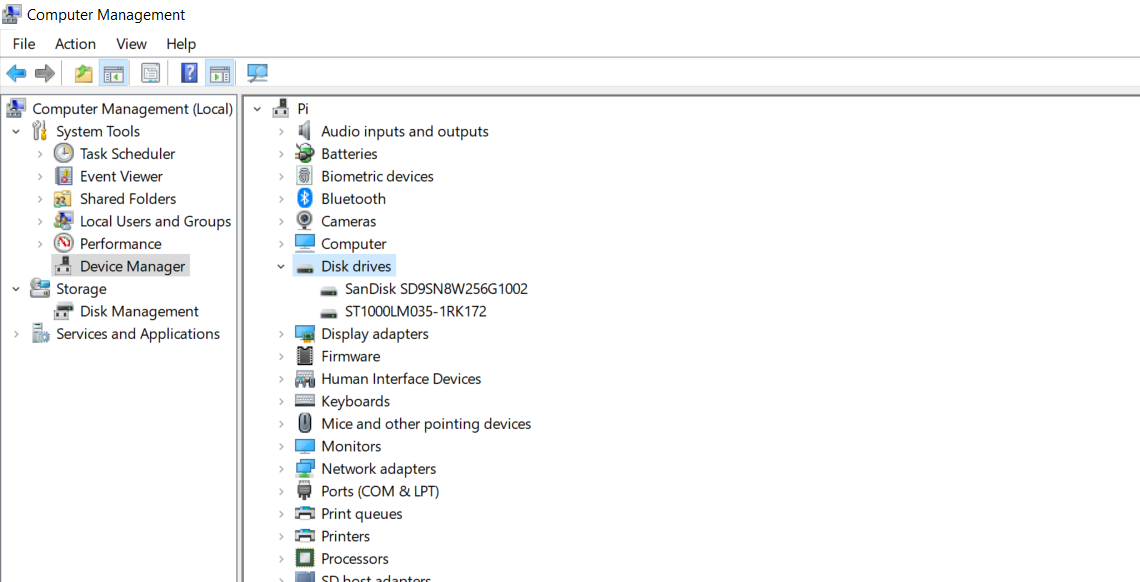
Der Geräte-Manager gibt Ihnen eine Zusammenfassung aller Geräte, die Sie auf Ihrem Computer installiert haben. Außerdem können Sie deren Funktionen und Treiber überprüfen. Sie können das Festplattenmodell mit dem Geräte-Manager wie folgt überprüfen:
- Gehen Sie zum Datei-Explorer.
- Klicken Sie mit der rechten Maustaste auf Dieser PC .
- Wählen Sie im Menü die Option Verwalten aus . Dies öffnet das Fenster Computerverwaltung .
- Klicken Sie in der Computerverwaltung unter Systemtools auf Geräte-Manager .
- Klicken Sie in der Geräteliste auf Laufwerke .
- Sie können jetzt die Festplatten, die Sie auf Ihrem Computer installiert haben, zusammen mit ihren Modellen sehen.
Der Geräte-Manager bietet wertvolle Informationen, enthält jedoch nicht die Seriennummer der Festplatte. Die Eingabeaufforderung kann Ihnen diese Informationen jedoch bereitstellen.
Finden Sie die Seriennummer Ihrer Festplatte mit der Eingabeaufforderung
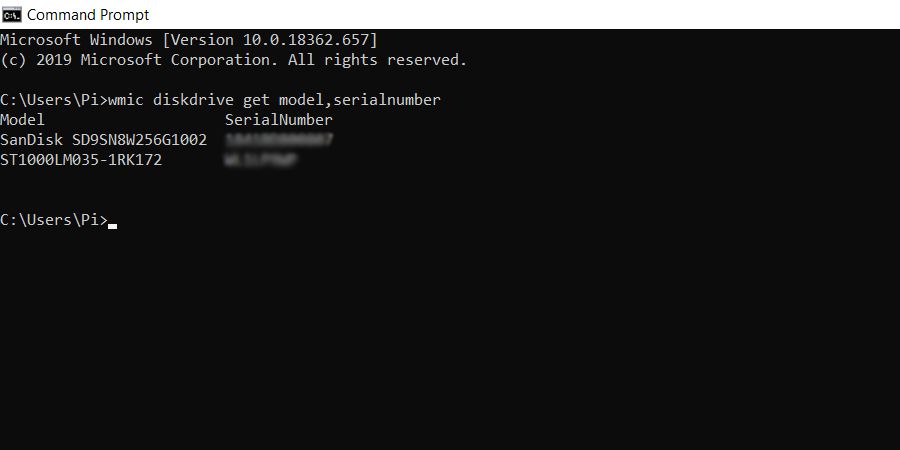
Mit den WMI- und WMIC-Befehlen erhalten Sie über die Befehlszeile Zugriff auf die Windows-Verwaltungsinstrumentation und können die Details Ihrer Hardware und Software anzeigen. Wir verwenden WMIC, um das Modell und die Seriennummer Ihrer Festplatten zu erhalten:
- Öffnen Sie das Startmenü und die Suche nach Eingabeaufforderung.
- Eingabeaufforderung starten .
- Geben Sie in der Eingabeaufforderung den folgenden Befehl ein und drücken Sie die Eingabetaste :
wmic diskdrive erhalten Modell, Seriennummer
Dieser Befehl verwendet zuerst WMIC und tippt dann auf die Laufwerke, um deren Modelle und Seriennummern abzurufen.
- Die Eingabeaufforderung gibt die Modelle und Seriennummern Ihrer Festplatten zurück.
Sobald Sie die Modellnummer Ihrer Festplatte haben, können Sie bei Google danach suchen, um mehr darüber zu erfahren. Alternativ können Sie auch Datenbanken wie Hard Disk Sentinel verwenden , um weitere Informationen über Ihre Festplatte zu erhalten.
Kennen Sie Ihre Festplatte
Das Modell und die Seriennummer Ihrer Festplatte können plötzlich zu wichtigen Informationen werden, wenn Sie versuchen, sie für eine Garantie zu registrieren. Es fühlt sich auch einfach gut an, die Hardware zu kennen, mit der man arbeitet. Wenn Sie nicht sicher sind, dass Ihre Festplatte ausfällt, sollten Sie sie auf bestimmte Symptome überprüfen, um sicherzugehen.