
So partitionieren Sie ein Laufwerk in Windows
Es kann verwirrend sein, wenn Sie ein neues Speicherlaufwerk kaufen und auf Ihrem Computer installieren, nur um festzustellen, dass es nicht im Betriebssystem angezeigt wird. Oder vielleicht haben Sie eine große Festplatte, auf der Sie ein zugewiesenes Laufwerk in mehrere Volumes aufteilen möchten, um die Dinge sauber und ordentlich zu halten oder ein anderes Betriebssystem zu installieren. Was auch immer der Grund sein mag, es gibt viele Gründe, warum Sie Ihr Speicherlaufwerk in Windows partitionieren möchten.
Aber wie soll man das genau machen? Heute zeigen wir Ihnen, wie Sie Ihre Festplatte in Windows partitionieren können.
So partitionieren Sie ein Laufwerk von nicht zugewiesenem Speicherplatz in Windows
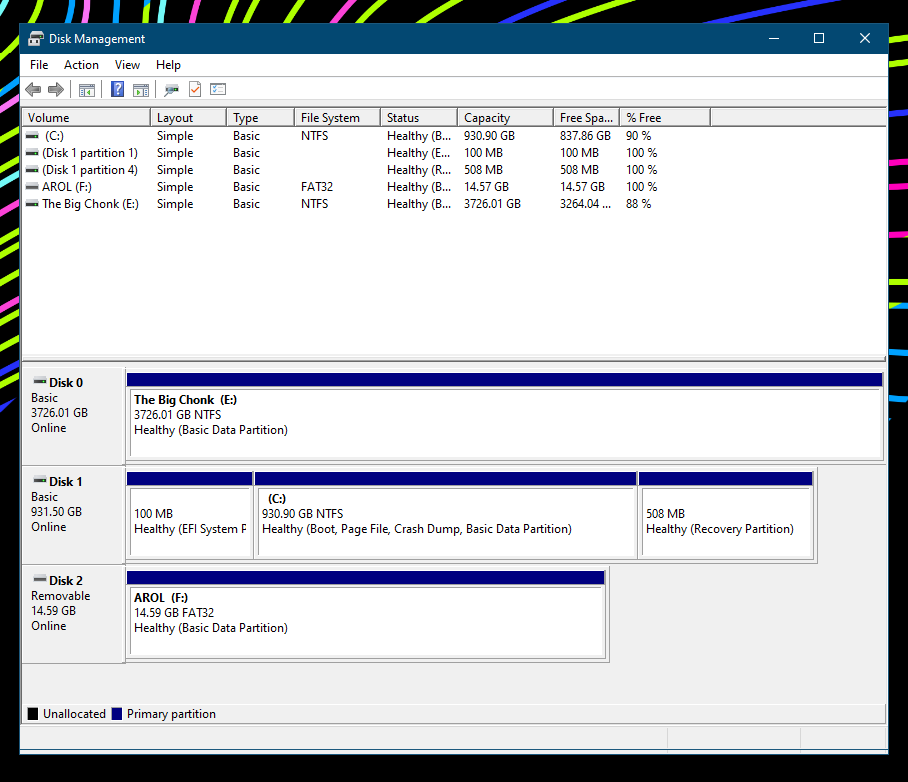
Zunächst verwenden wir das Datenträgerverwaltungstool von Windows, um eine ganz neue Partition aus nicht zugewiesenem Speicherplatz zu erstellen. Dies muss meistens erst nach dem Kauf einer neuen Festplatte oder eines Solid-State-Laufwerks erfolgen, da Sie es nicht verwenden können, bis Sie manuell eine Partition darauf zuweisen.
Zuerst müssen Sie zum Datenträgerverwaltungstool wechseln. Unter Windows 10 und niedriger (für dieses Tutorial verwenden wir Windows 10) finden Sie es in der Windows-Suche und in der Systemsteuerung als "Festplattenpartitionen erstellen und formatieren".
Sobald Sie das Programm öffnen, können Sie es unter der Liste der Datenträger sehen, wo das Laufwerk mit seiner Kapazität als "nicht zugewiesener Speicherplatz" aufgeführt ist. Sie werden das beheben wollen. Klicken Sie mit der rechten Maustaste auf das Laufwerk und klicken Sie auf Neues einfaches Volume , um das Laufwerk einzurichten. Von dort aus öffnet sich der Assistent für neue einfache Volumes, der Sie durch den Prozess führt, wie Sie ein Volume auf Ihrem Laufwerk erstellen.


Wenn Sie es als normales Laufwerk verwenden möchten, müssen Sie wahrscheinlich nichts ändern. Stellen Sie die einfache Volume-Größe auf das Maximum ein (es sollte standardmäßig bereits das Maximum sein), weisen Sie ihm einen Laufwerksbuchstaben zu (dies spielt wirklich keine Rolle, also weisen Sie ihm einfach zu, was Sie wollen, oder lassen Sie es Standard), dann überprüfen Sie ob Sie das Laufwerk zuerst formatieren möchten oder nicht – dies wird jedoch dringend empfohlen.


Wählen Sie das Dateisystem und den Volume-Namen des Laufwerks aus, klicken Sie auf Weiter und jetzt sind Sie fertig. Das Laufwerk sollte jetzt als zugewiesene Partition statt als nicht zugewiesener Speicherplatz angezeigt werden, und Windows sollte es sehen und Dateien darauf schreiben können, wie es bei anderen Laufwerken in Ihrem PC der Fall ist.
So partitionieren Sie ein Laufwerk von einem vorhandenen zugewiesenen Speicher in Windows
Wenn Sie Ihr Laufwerk in zwei Teile aufteilen und zwei verschiedene Partitionen darin haben möchten, können Sie dies auch tun, selbst wenn Sie diesen Speicherplatz zuvor auf Ihrem Laufwerk zugewiesen haben. Der Prozess dafür ist jedoch etwas komplizierter.
Als erstes müssen wir die bereits zugewiesene Partition verkleinern. Dadurch wird die aktuelle Laufwerkspartition kleiner und die Zuweisung von Speicherplatz für die andere Partition aufgehoben.
Gehen Sie dazu einfach zu Ihrem vertrauenswürdigen Datenträgerverwaltungstool, klicken Sie mit der rechten Maustaste auf Ihr Laufwerk und klicken Sie dann auf Volume verkleinern . Dann müssen Sie das Volume entsprechend verkleinern, je nachdem, wie groß die zweite Partition sein soll.
Wenn ich beispielsweise ein 4-TB-Laufwerk habe und es in zwei verschiedene 2-TB-Volumes aufteilen möchte, würde ich das aktuelle Volume einfach auf 2 TB verkleinern.
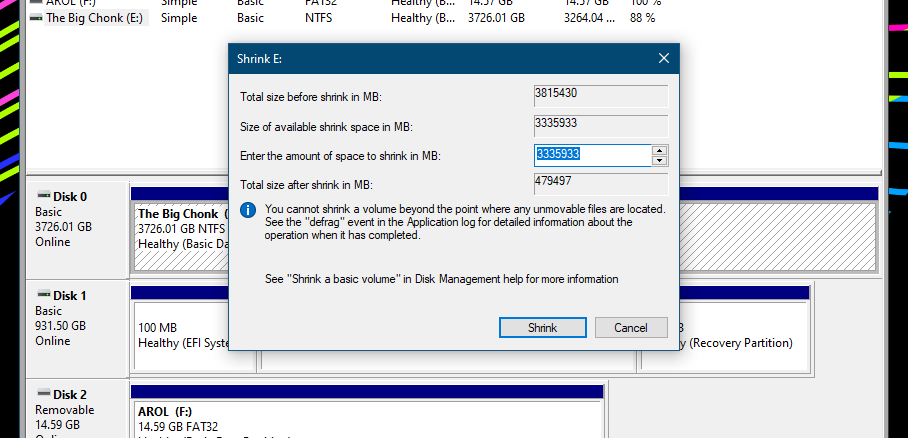
Der Dialog gibt Ihnen Zahlen in Megabyte, nicht in Gigabyte an, also berücksichtigen Sie dies bei der Berechnung. 1 GB entspricht 1.000 MB, während 1 TB 1.000.000 MB entspricht. Sobald Sie eine ungefähre Zahl haben, können Sie das Volume auf die gewünschte Größe verkleinern, indem Sie den Speicherplatz eingeben, den Sie aus dem Volume entfernen möchten.
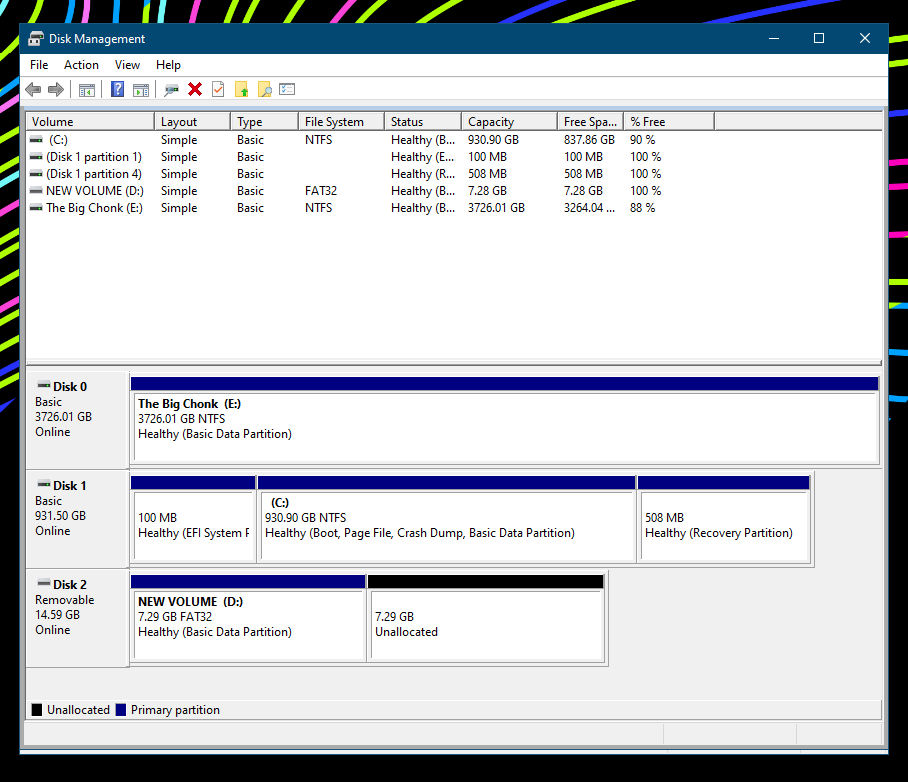
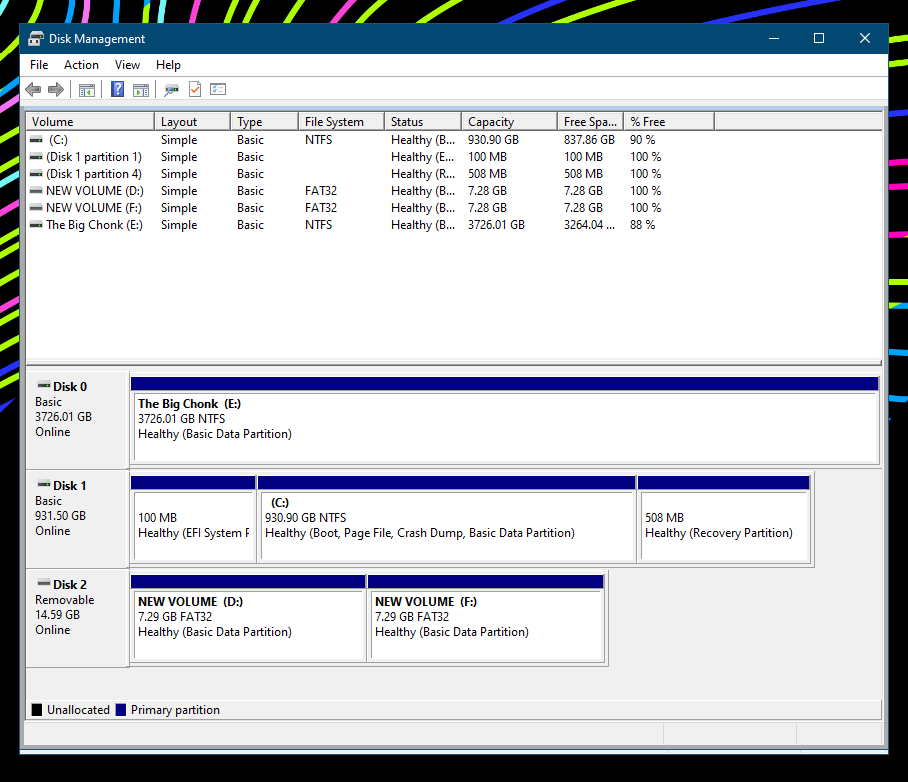
Nachdem Sie das Laufwerk formatiert haben, sehen Sie direkt neben Ihrem Volume einen Teil des "nicht zugewiesenen Speicherplatzes". Dies ist der Speicherplatz, den Sie für Ihre neue Partition verwenden werden. Befolgen Sie die oben genannten Schritte, um ein Laufwerk aus nicht zugewiesenem Speicher zu partitionieren, um eine neue Partition aus diesem neu nicht zugewiesenen Speicherplatz zu erstellen, und Sie können loslegen.
Warum sollte ich mein Laufwerk partitionieren?
Es gibt viele Szenarien, in denen es hilfreich sein kann, zu wissen, wie man Laufwerke partitioniert, und es gibt auch viele Vor- und Nachteile . Wie bereits erwähnt, müssen Sie Ihr Laufwerk partitionieren, bevor Sie es tatsächlich verwenden, um eine neue Festplatte oder ein Solid-State-Laufwerk zu erhalten und es auf Ihrem Computer einzurichten.
Dies liegt daran, dass alle diese Laufwerke mit nicht zugewiesenem Speicherplatz geliefert werden, anstatt vorpartitioniert zu werden, da sie erwarten, dass Sie Ihr Laufwerk entweder selbst einrichten (da Sie sie ohnehin in Ihrem Computer installieren müssen) oder ein Betriebssystem darauf installieren (Das Windows-Installationsprogramm kann diesen Vorgang während des Setups durchführen).
Thumb-Laufwerke hingegen werden normalerweise vorpartitioniert geliefert, da Sie sie einfach aus der Verpackung nehmen, an Ihren PC anschließen und Dateien sofort übertragen können, da ihr Fokus auf Einfachheit liegt.
Ein weiterer Grund, warum Sie Ihr Laufwerk möglicherweise partitionieren möchten, ist, dass Sie möglicherweise zwei oder mehr Partitionen auf einem einzigen Laufwerk haben möchten. Die Gründe dafür können unterschiedlich sein. Mehrere Partitionen können es Ihnen ermöglichen, mehrere Betriebssysteme auszuführen: Sie können Windows 10 und eine Linux-Distribution dual booten, um das Beste aus beiden Welten zu haben, oder Sie können verschiedene Windows-Installationen dual booten.
Ein weiterer Grund könnte darin bestehen, Ihre Daten besser zu organisieren. Die Partitionierung stellt Ihnen effektiv mehrere logische Volumes zur Verfügung, und als Ergebnis können Sie Ihre Daten auf jeder Partition viel sauberer organisieren. Sie können wählen, ob Sie eine für die wesentlichen Dateien Ihres Betriebssystems, eine für Ihre persönlichen Daten und eine für Ihre Arbeitsaufgaben usw. verwenden möchten. Sie können auch eine Partition für Datensicherungen verwenden, obwohl Sie für letztere wahrscheinlich stattdessen ein neues, separates Laufwerk erhalten möchten.
Lassen Sie uns die Partitionierung beginnen
Selbst wenn Sie nicht mehrere Partitionen auf Ihrem Laufwerk haben möchten, müssen wir alle zumindest ein wenig mit dem Konzept der Partitionierung vertraut sein, da wir dies wahrscheinlich irgendwann tun müssen. Egal, ob Sie Ihr Laufwerk zum ersten Mal einrichten oder es anderweitig verwenden möchten, jetzt haben Sie die Werkzeuge und das Wissen, das Sie benötigen.