
So erstellen Sie synthetische Medien in Premiere Pro
Generische Medien wie Farbmatten, ein universeller Zählvorspann oder ein kompletter Satz kalibrierter Balken und Töne können manchmal schwer kostenlos im Internet zu finden sein. Glücklicherweise müssen Sie dank Adobe Premiere Pro nicht mehr lange suchen.
Für die Generierung synthetischer Medien ist keine externe Software erforderlich, sodass Sie Farbmasken, Balken und Farbtöne, einen Zählvorspann und vieles mehr erstellen können – alles ohne Unterbrechung Ihres Workflows. Sehen wir uns also ohne weiteres an, wie Sie in Premiere Pro synthetische Medien erstellen können.
So erstellen Sie synthetische Medien in Premiere Pro
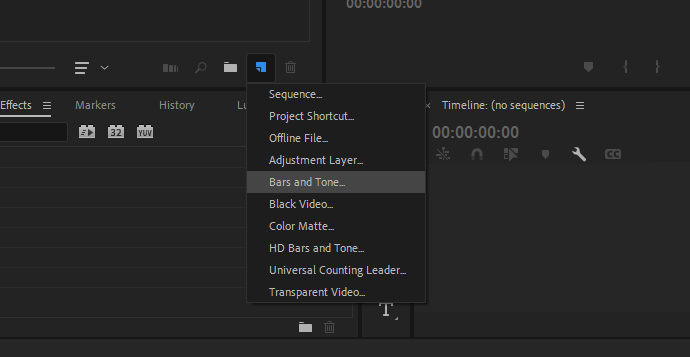
Um auf eine der synthetischen Medienoptionen in Premiere Pro zuzugreifen, rufen Sie das Projektfenster auf und klicken Sie auf das kleine Symbol, das wie ein Blatt Papier mit einer gefalteten Ecke aussieht .
Im angezeigten Dropdown-Menü sehen Sie verschiedene Formen synthetischer Medien. Im Folgenden führen wir Sie ausführlicher durch die wichtigsten davon.
So erstellen Sie eine Farbmaske in Premiere Pro
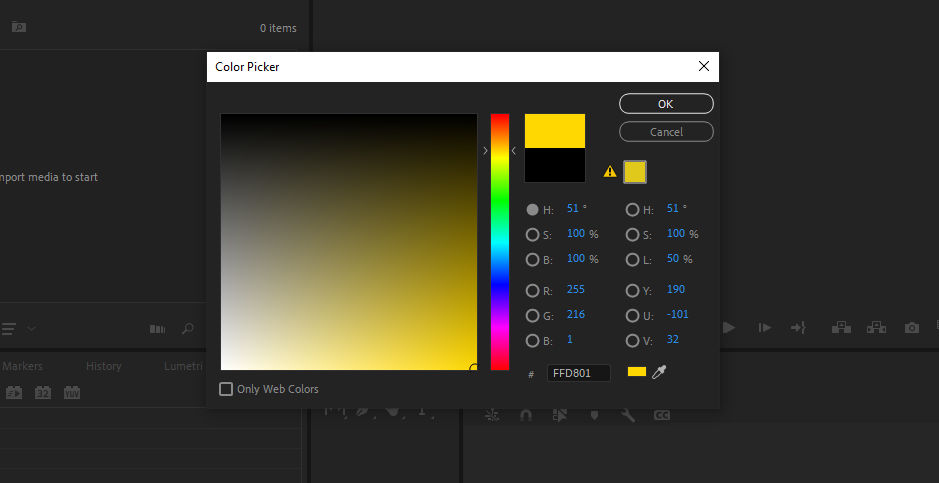
Farbmasken sind im Grunde nur einfarbige Farbblöcke, aber sie sind für verschiedene Szenarien beim Bearbeiten von Videos in Premiere Pro nützlich.
Sie können jede Farbe , die Sie mit dem Farbwähler mögen wählen, aber es ist erwähnenswert, dass es eine separate Option ist ein schwarzes Video Platzhalter für die Erstellung. Sie können diese Farbauswahl aufrufen, indem Sie nach der Erstellung im Projektfenster auf Farbmatte doppelklicken .
So erstellen Sie eine Farbmaske:
- Klicken Sie im Projektfenster auf die Schaltfläche Neues Element .
- Wählen Sie Farb-Matt- oder Schwarz-Video aus .
- Wenn Sie Farbmatte gewählt haben, wählen Sie Ihre Farbe mit dem Farbwähler aus .
- Legen Sie die Matte dort ein, wo Sie sie benötigen.
So erstellen Sie Farbbalken und einen Ton in Premiere Pro
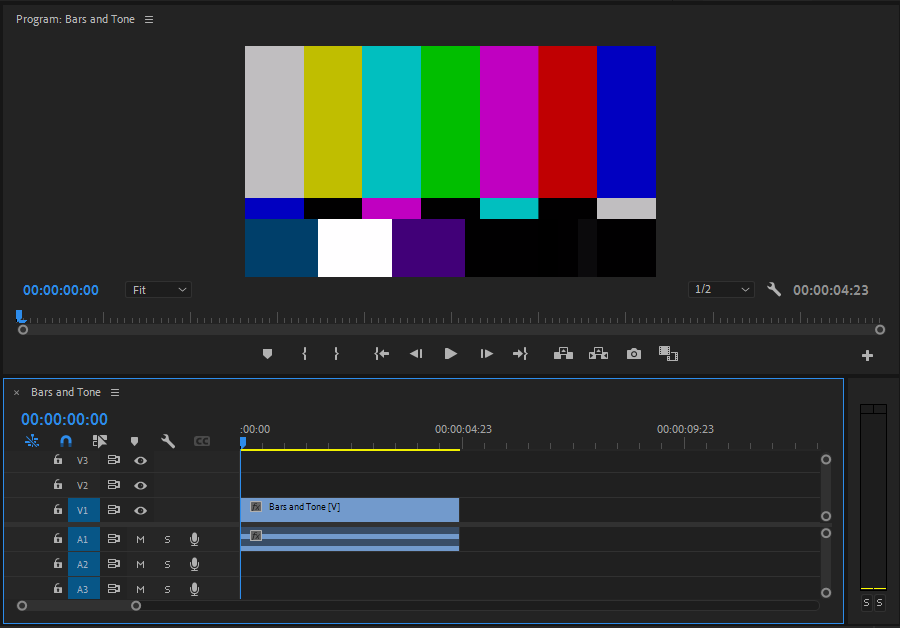
Wenn Sie Ihre Sequenz auf einen bestimmten Satz von Standards kalibrieren müssen, hilft Ihnen die Takt- und Tonfunktion .
So passen Sie diesen Aspekt an:
- Klicken Sie im Projektfenster auf die Schaltfläche Neues Element .
- Wählen Sie Takte und Ton oder HD Takte und Ton aus .
- Bringen Sie Ihre neue Kreation in die Timeline. Passen Sie dann die Länge nach Bedarf an.
So erstellen Sie einen Zählvorspann in Premiere Pro
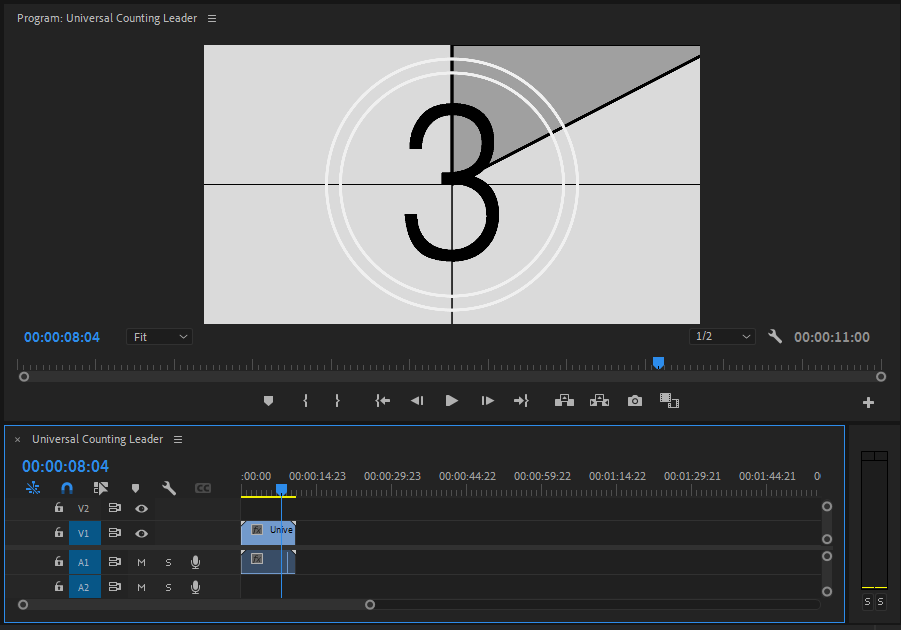
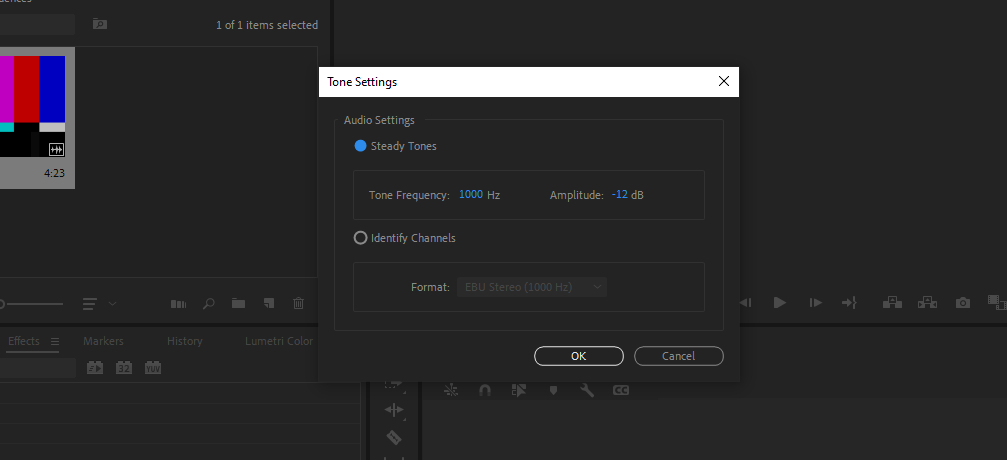
Sie verwenden das Zählen von Führungslinien, um sicherzustellen, dass das Audio und das Bild Ihrer Ausgabedatei synchron sind. So erstellen Sie sie in Premiere Pro:
- Klicken Sie im Projektfenster auf die Schaltfläche Neues Element .
- Wählen Sie Universal-Zählführer aus .
- Geben Sie Ihre Präferenzen an.
- Fügen Sie den Zählanfang am Anfang Ihrer Sequenz hinzu.
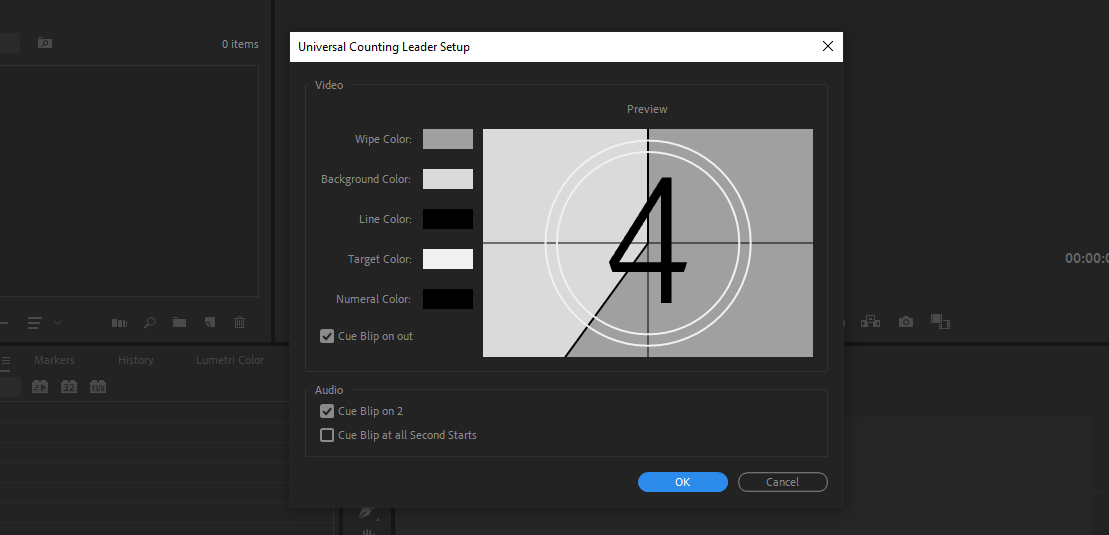
Bei Bedarf finden Sie diese Optionen über die Option Media Pool im Zeitleistenfenster wieder.
So erstellen Sie einen transparenten Videoclip in Premiere Pro
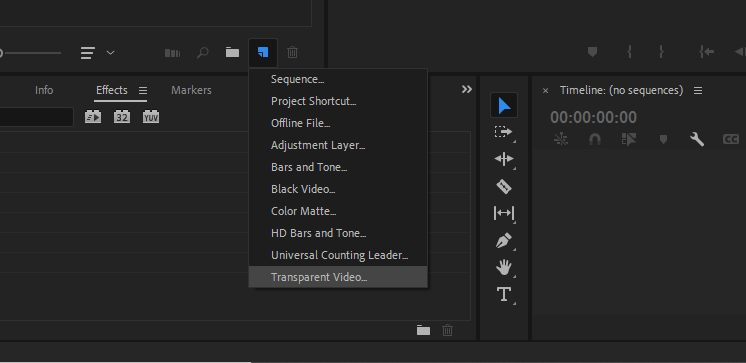
Wenn Sie einen Effekt in Premiere Pro verwenden möchten, ihn jedoch auf einer vom Video darunter getrennten Spur belassen möchten, können Sie einen transparenten Videoclip-Platzhalter verwenden.
Adobe empfiehlt die Verwendung transparenter Videoclips immer dann, wenn Sie eine Zielebene für ein Timecode-Einbrennen, einen Beschreibeffekt, eine Transparenzmaske oder einen anderen Überlagerungseffekt benötigen.
So erstellen Sie einen transparenten Videoclip in Premiere Pro:
- Klicken Sie im Projektfenster auf die Schaltfläche Neues Element .
- Wählen Sie Transparentes Video aus .
- Ziehen Sie den transparenten Videoclip in Ihre Timeline und schneiden Sie ihn auf die gewünschte Länge zu.
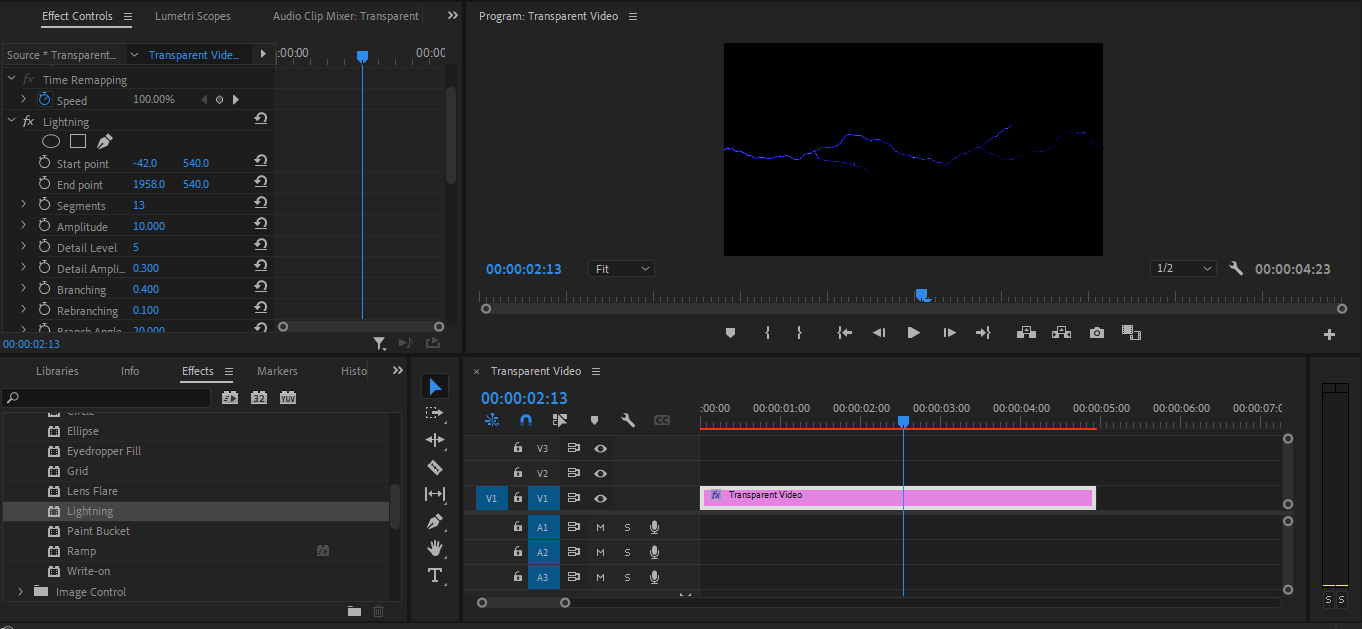
Sobald Sie den transparenten Videoclip in Ihrer Timeline haben, können Sie jeden gewünschten Effekt hinzufügen .
Jetzt wissen Sie, wie Sie in Premiere Pro synthetische Medien erstellen
Auch wenn Ihre Anforderungen nicht über saubere Farbmatten und eine aufgeräumte Zeitleiste hinausgehen, finden Sie in Premiere Pro alle Ihre Anforderungen an synthetische Medien.
Nachdem Sie diese Anleitung gelesen haben, sollten Sie nun wissen, wie Sie mit der Software verschiedene Formen synthetischer Medien erstellen. Warum also nicht versuchen, Ihre eigenen einzigartigen Filme zu machen?