
7 Schnelle und einfache Möglichkeiten zum Wiederherstellen fehlender Windows-Funktionen
Es ist sowohl alarmierend als auch unpraktisch, wenn eine wichtige Windows-Funktion auf mysteriöse Weise verschwindet. Dies geschieht manchmal nach einem Windows-Update, wenn Sie ein Programm installieren, das Ihre Systemeinstellungen ändert, oder nachdem jemand anderes Ihren PC verwendet hat.
Wenn Ihre Taskleiste verschwunden ist, Ihr Startmenü fehlt oder Ihre Optionen zum Herunterfahren nicht mehr verfügbar sind, geraten Sie nicht in Panik. Wir erklären Ihnen die einfachsten Möglichkeiten, verlorene Windows-Tools wiederherzustellen, ohne Ihren Computer zurücksetzen zu müssen.
Stellen Sie die Suchleiste wieder her
Die Suchleiste neben der Schaltfläche Start in Windows 10 war früher in Cortana integriert. Dies bedeutete, dass das Verstecken des Sprachassistenten von Microsoft dazu führte, dass er verschwand und das Ausblenden von Cortana ihn zurückbrachte.
Nachdem die beiden getrennt sind, ist das Wiederherstellen einer fehlenden Suchleiste noch einfacher. Klicken Sie einfach mit der rechten Maustaste auf einen leeren Bereich der Taskleiste und wählen Sie Suchen> Suchfeld anzeigen .
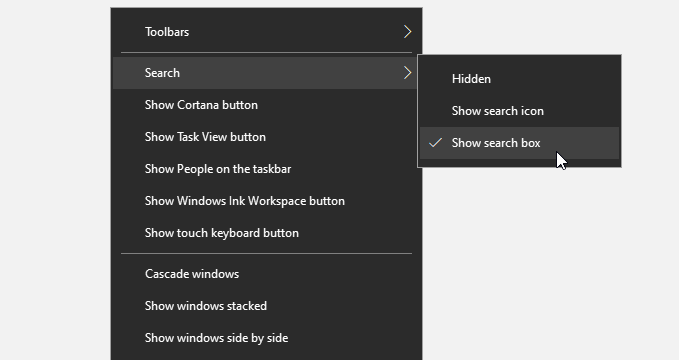
Wenn das nicht funktioniert, Rechtsklick auf die Taskleiste und Taskbar Einstellungen wählen. Wenn die Option zum Verwenden kleiner Taskleistenschaltflächen auf Ein gesetzt ist, deaktivieren Sie sie, um das Suchfeld wieder aufzurufen.
Stellen Sie die Taskleiste wieder her
Wenn Ihre Taskleiste verschwunden ist, sollten Sie zunächst sicherstellen, dass sie nicht nur ausgeblendet ist. Bewegen Sie den Mauszeiger zum unteren Bildschirmrand, um festzustellen, ob er angezeigt wird. Wenn ja, Rechtsklick auf die Taskleiste und Taskbar Einstellungen wählen.
Deaktivieren Sie die Optionen Automatische Ausblenden der Taskleiste im Desktop-Modus und Automatisches Ausblenden der Taskleiste im Tablet-Modus . Einschalten Sperren Sie die Taskleiste , um sie zu sichern.

Wenn die Taskleiste nicht angezeigt wird, drücken Sie Windows-Taste + I , um die Windows-Einstellungs-App zu öffnen. Wählen Sie Personalisierung> Taskleiste und deaktivieren Sie dort die Optionen zum automatischen Ausblenden.
Die Taskleiste verschwindet manchmal, wenn ein Problem mit dem Datei-Explorer vorliegt. Durch einen Neustart des Explorers (explorer.exe) über den Task-Manager kann dies behoben werden, ohne dass Sie Ihren PC neu starten müssen. Dieser Trick kann auch funktionieren, wenn der Datei-Explorer selbst verschwindet.
Da Sie nicht auf den Task-Manager zugreifen können, indem Sie mit der rechten Maustaste auf die Taskleiste klicken, öffnen Sie sie, indem Sie Strg + Umschalt + Esc drücken. Klicken Sie auf der Registerkarte Prozesse mit der rechten Maustaste auf Windows Explorer und wählen Sie Neu starten .

Stellen Sie fehlende Taskleistensymbole wieder her
Wenn Sie die Uhr, den Lautstärkeregler, das Netzwerksymbol und / oder andere nützliche Symbole in Ihrer Taskleiste nicht mehr sehen können, können Sie sie wie folgt wiederherstellen.
Klicken Sie mit der rechten Maustaste auf die Taskleiste, wählen Sie Einstellungen in der Taskleiste und scrollen Sie zum Abschnitt Benachrichtigungsbereich . Klicken Sie auf Systemsymbole ein- oder ausschalten und stellen Sie sicher, dass alle benötigten Taskleistensymbole in der Liste ausgewählt sind.

Wenn das fehlende Symbol nicht aufgeführt ist, klicken Sie zurück zum vorherigen Bildschirm und wählen Sie Auswählen, welche Symbole in der Taskleiste angezeigt werden. Hoffentlich finden Sie es dort und können es einschalten.
Stellen Sie das Startmenü wieder her
Wenn Ihr Startmenü nicht angezeigt wird, wenn Sie in Windows 10 auf die Schaltfläche Start klicken, gibt es zwei Hauptursachen.
Am häufigsten und am einfachsten zu beheben ist, dass sich Windows im Tablet-Modus befindet, der das Startmenü durch Touchscreen-freundliche Kacheln ersetzt.
Um zum Desktop-Modus zurückzukehren, klicken Sie entweder auf das Benachrichtigungssymbol neben der Uhr in Ihrer Taskleiste oder drücken Sie die Windows-Taste + A. Wenn das Benachrichtigungsfeld geöffnet wird, klicken Sie auf Tablet-Modus , um es zu deaktivieren.

Die zweite, schwerwiegendere Ursache ist, dass das Startmenü beschädigt ist. Sie können das Problem beheben, indem Sie das Menü über PowerShell neu registrieren, auf das Sie über den Task-Manager zugreifen können, wenn das Suchfeld nicht funktioniert oder nicht verfügbar ist.
- Öffnen Sie den Task-Manager in der Taskleiste und klicken Sie auf Datei> Neue Aufgabe ausführen.
- Geben Sie Powershell in das Feld Öffnen ein, wählen Sie Diese Aufgabe mit Administratorrechten erstellen aus und klicken Sie auf OK.
- Kopieren Sie beim Öffnen von PowerShell Folgendes, fügen Sie es ein und drücken Sie die Eingabetaste:
Get-appxpackage -all *shellexperience* -packagetype bundle |% {add-appxpackage -register -disabledevelopmentmode ($_.installlocation + “appxmetadataappxbundlemanifest.xml”)} - Starten Sie Ihren Computer neu und das Startmenü sollte wiederhergestellt werden.
Stellen Sie den Papierkorb wieder her
Wenn das Papierkorbsymbol von Ihrem Desktop verschwunden ist, können Sie keine Dateien per Drag & Drop verschieben, um sie zu löschen oder gelöschte Dateien wiederherzustellen. Hier erfahren Sie, wie Sie es zurückbekommen.
Gehen Sie zu Start> Einstellungen> Personalisierung oder klicken Sie mit der rechten Maustaste auf den Desktop und wählen Sie Personalisieren .
Wählen Sie im linken Menü Themen aus, scrollen Sie nach unten und klicken Sie auf Desktop-Symboleinstellungen . Aktivieren Sie das Kontrollkästchen Papierkorb und klicken Sie auf OK oder Übernehmen.

Wenn das Kontrollkästchen bereits aktiviert ist, befindet sich Windows möglicherweise im Tablet-Modus, wie im vorherigen Tipp beschrieben. Dadurch werden automatisch Desktopsymbole ausgeblendet, einschließlich des Papierkorbs.
Um den Papierkorb in diesem Modus anzuzeigen, gehen Sie zu Start> Einstellungen> System> Tablet> Zusätzliche Tablet-Einstellungen ändern . Deaktivieren Sie die Option App-Symbole in der Taskleiste im Tablet-Modus ausblenden .
Stellen Sie fehlende Energieoptionen wieder her
Wenn Sie im Startmenü auf Power klicken, können Sie Ihren PC normalerweise neu starten oder herunterfahren oder in den Energiesparmodus versetzen. Wenn anstelle dieser Optionen ein leeres Feld oder die Meldung "Derzeit sind keine Energieoptionen verfügbar" angezeigt wird, müssen Sie verschiedene Korrekturen versuchen.
1. Führen Sie den Power Troubleshooter aus
Die einfachste Lösung für fehlende Energieoptionen besteht darin, die Windows 10 Power-Fehlerbehebung auszuführen. Geben Sie die Fehlerbehebung in die Suchleiste des Startmenüs ein und klicken Sie auf Einstellungen zur Fehlerbehebung .
Wenn der Bildschirm "Fehlerbehebung" geöffnet wird, klicken Sie auf " Zusätzliche Fehlerbehebung" , wählen Sie " Stromversorgung" und klicken Sie auf "Problembehandlung ausführen" . Windows prüft dann auf Stromprobleme und schlägt hoffentlich eine Korrektur vor, die angewendet werden soll (oder die automatisch angewendet wird).

2. Optimieren Sie den Gruppenrichtlinien-Editor
Wenn Sie Windows 10 Pro oder Enterprise ausführen, können Sie die fehlenden Energieoptionen über den Gruppenrichtlinien-Editor wiederherstellen.
- Geben Sie gpedit.msc in die Suchleiste des Startmenüs ein und drücken Sie die Eingabetaste.
- Wenn der Gruppenrichtlinien-Editor geöffnet wird, gehen Sie zu Benutzerkonfiguration> Administrative Vorlagen> Startmenü und Taskleiste .
- Wählen Sie im rechten Bereich Entfernen und verhindern Sie den Zugriff auf die Befehle Herunterfahren, Neustart, Ruhezustand und Ruhezustand .
- Wählen Sie Nicht konfiguriert oder Deaktiviert aus und klicken Sie dann auf Übernehmen und OK.
- Die Optionen für Ruhezustand, Neustart und Herunterfahren sollten dann in Ihrem Startmenü erneut angezeigt werden, ohne dass Sie Ihren PC neu starten müssen.
3. Bearbeiten Sie die Windows-Registrierung
Wenn Sie Windows 10 Home verwenden, gibt es eine Registrierungsoptimierung, mit der die Energieoptionen wiederhergestellt werden können (dies funktioniert auch in anderen Windows-Editionen). Geben Sie regedit in das Suchfeld des Startmenüs ein und drücken Sie die Eingabetaste, um den Registrierungseditor zu öffnen.
Navigieren Sie zum folgenden Registrierungsschlüssel:
HKEY_CURRENT_USERSoftwareMicrosoftWindowsCurrentVersionPoliciesExplorerDoppelklicken Sie auf den Eintrag NoClose im rechten Bereich (falls vorhanden) und ändern Sie seinen Wert von 1 auf 0.
Stellen Sie die Schaltfläche zum Bereinigen der Festplatte wieder her
Mit dem in Windows 10 integrierten Tool zur Datenträgerbereinigung können Sie Junk-Dateien schnell löschen und Speicherplatz freigeben. Manchmal fehlt jedoch die Schaltfläche in den Eigenschaften eines Laufwerks.
Öffnen Sie den Registrierungseditor und navigieren Sie zum folgenden Schlüssel, um die Schaltfläche zum Bereinigen der Festplatte wiederherzustellen:
HKEY_LOCAL_MACHINESOFTWAREMicrosoftWindowsCurrentVersionExplorerMyComputer
Klicken Sie mit der rechten Maustaste auf MyComputer , wählen Sie Neu> Schlüssel und rufen Sie den neuen Schlüsselbereinigungspfad auf . Klicken Sie im rechten Bereich mit der rechten Maustaste auf Standard, und wählen Sie Ändern.
Geben Sie Folgendes in das Feld Wert ein (oder kopieren Sie es und fügen Sie es ein), und klicken Sie dann auf OK: % SystemRoot% System32 cleanmgr.exe / D% c

Öffnen Sie diesen PC im Datei-Explorer, klicken Sie mit der rechten Maustaste auf ein Laufwerk und wählen Sie Eigenschaften . Die Schaltfläche zur Datenträgerbereinigung sollte jetzt auf der Registerkarte Allgemein verfügbar sein.
Was verloren geht, kann immer gefunden werden
Obwohl es natürlich ist, sich zu ärgern, wenn Sie nicht auf eine vertraute Windows-Funktion zugreifen können, ist das Wiederherstellen normalerweise ziemlich einfach. Sie müssen nur die relevante Einstellung kennen, um sie zu ändern oder zu optimieren, um sie anzuwenden.
Wenn sich jedoch herausstellt, dass das fehlende Windows-Tool nicht wiederhergestellt werden kann, ist es möglicherweise beschädigt. In diesem Fall ist es am besten, den System File Checker (SFC) auszuführen. Dadurch wird erkannt, ob eine Systemdatei beschädigt oder geändert wurde, und automatisch durch die richtige Version ersetzt.