
So ändern Sie Ihr Xbox One-Passwort und fügen einen Passkey hinzu
Fragen Sie sich, wie Sie Ihr Xbox One-Passwort ändern können? Vielleicht haben Sie gerade das Teilen von Spielen auf Ihrer Xbox beendet und möchten nicht, dass die andere Person Ihr Passwort hat. Oder Sie haben beschlossen, ein stärkeres Passwort festzulegen, um Ihr Konto zu schützen.
Auf Xbox One ist die Anmeldung Ihres Xbox Live-Kontos an Ihr Microsoft-Konto gebunden. Microsoft bietet keine spezielle Möglichkeit, Ihr Passwort direkt von Ihrer Xbox One aus zu ändern, aber es ist immer noch einfach. Hier erfahren Sie, wie Sie dieses Kennwort durch einen Passkey ergänzen.
Microsoft empfiehlt, Ihr Xbox One-Kennwort über einen Browser auf Ihrem Desktop oder Telefon zu ändern. Diese Schritte funktionieren weiterhin mit dem Microsoft Edge-Browser auf Ihrer Xbox, sind jedoch nicht ganz so praktisch.
Um Ihr Xbox One-Passwort zu ändern, öffnen Sie einen Browser und gehen Sie zu login.live.com , der Anmeldeseite für das Microsoft-Konto. Wenn Sie dies von Ihrer Xbox aus tun möchten, öffnen Sie Microsoft Edge und navigieren Sie dort zu login.live.com.
Melden Sie sich mit Ihrer E-Mail-Adresse und Ihrem Passwort in Ihrem Microsoft-Konto an. Wenn Sie Ihr aktuelles Passwort nicht kennen, verwenden Sie das Passwort vergessen? Link für Hilfe bei der Wiederherstellung.
Sobald Sie sich erfolgreich angemeldet haben, sehen Sie oben links auf der Kontoverwaltungsseite Ihren Namen, Ihre E-Mail-Adresse und Ihr Profilbild. Klicken Sie daneben auf Weitere Aktionen , gefolgt von Kennwort ändern .
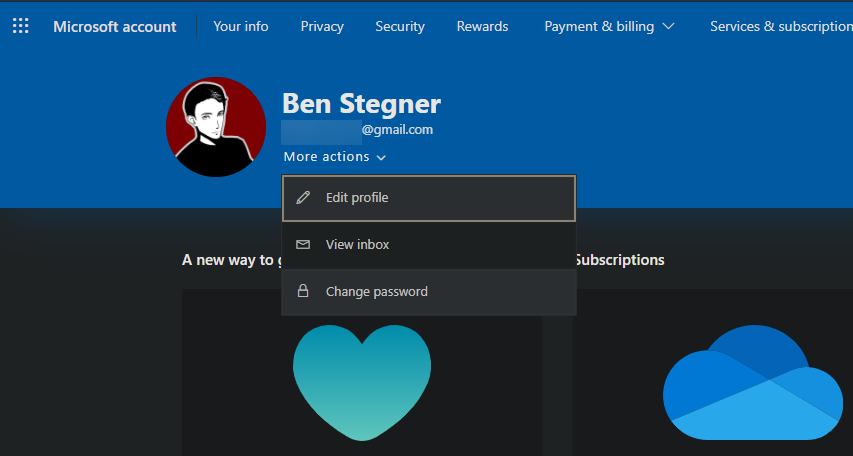
Sie müssen dann wahrscheinlich Ihr aktuelles Passwort bestätigen. Geben Sie danach ein neues Passwort ein und bestätigen Sie. Das ist alles, was Sie tun müssen, um Ihr Xbox-Passwort zu ändern. Beachten Sie, dass Ihre Konsole Sie möglicherweise auffordert, das neue Kennwort einzugeben, wenn Sie sich das nächste Mal anmelden.
Stellen Sie sicher, dass Sie ein sicheres Passwort verwenden , vorzugsweise eines, das von einem Passwort-Manager erstellt wurde, um Ihr Konto zu schützen.
Wenn Sie Ihr Xbox One-Kennwort wie oben ändern, wird es für Ihr gesamtes Microsoft-Konto geändert. Dies bedeutet, dass Sie das neue Kennwort für Skype, Office und andere Anmeldungen verwenden müssen.
Wenn Sie nur zusätzliche lokale Sicherheit auf Ihrer Xbox One wünschen, ist ein Passkey die bessere Option. Ein Passkey ist wie eine PIN für Ihr Xbox-Konto. niemand kann sich ohne anmelden. Dies ist nützlich, wenn Sie Ihr Profil vor Kindern, Mitbewohnern oder Ähnlichem schützen möchten.
Führen Sie die folgenden Schritte aus, um Ihrem Profil einen Passkey hinzuzufügen:
- Drücken Sie im Home-Menü die Xbox- Taste auf Ihrem Controller, um das Handbuch zu öffnen.
- Scrollen Sie zum Abschnitt Profil & System (der Ihr Avatar als Symbol verwendet) und wählen Sie Einstellungen .

- Gehen Sie zu Konto> Anmelden, Sicherheit & Passkey .
- Wählen Sie das Feld Meinen Passkey erstellen und legen Sie mit Ihrem Controller ein sechsstelliges Passwort fest. Sie müssen es erneut eingeben, um es zu bestätigen.

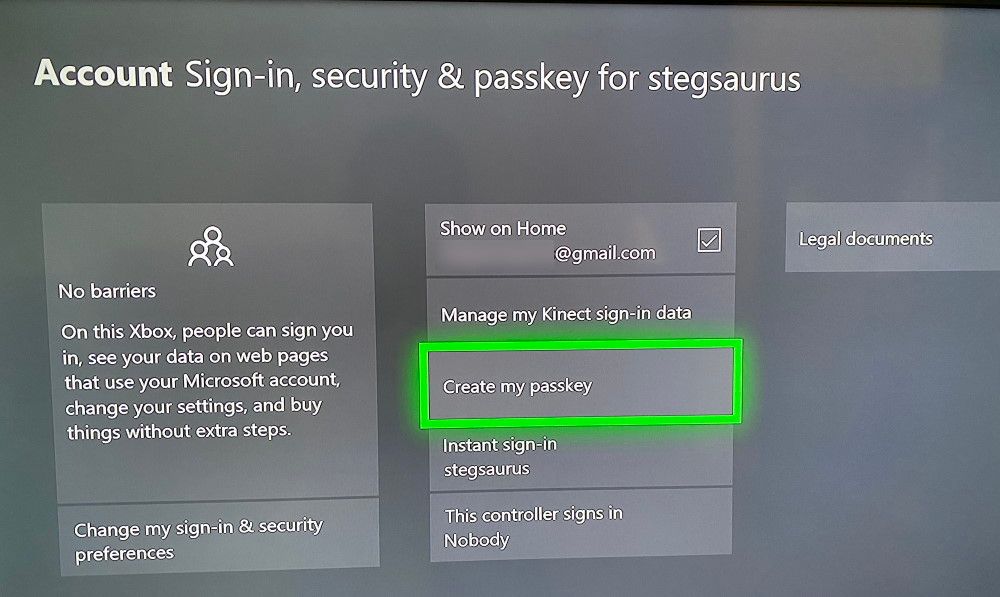
Jetzt ist Ihr Passkey gesetzt. Sie können Meinen Passkey löschen wählen, wenn Sie ihn in Zukunft entfernen möchten. Um Ihren Passkey zu ändern, löschen Sie ihn einfach und legen Sie einen neuen fest.
Nachdem Sie Ihren Passkey festgelegt haben, müssen Sie Ihre Xbox One anweisen, bestimmte Funktionen damit einzuschränken. Wählen Sie dazu auf demselben Bildschirm, auf dem Sie sich befinden, Meine Anmelde- und Sicherheitseinstellungen ändern aus. Dies bietet Ihnen einige Sicherheitsvoreinstellungen zur Auswahl.
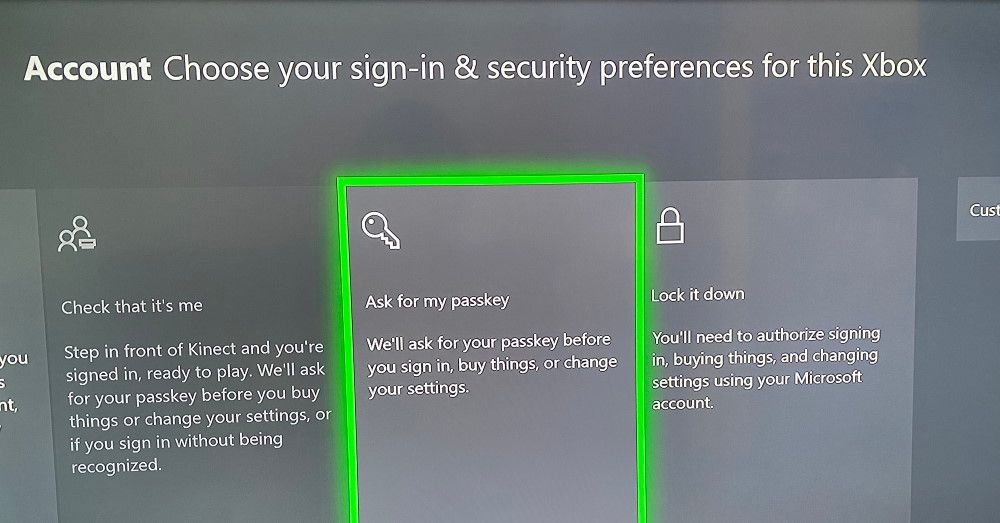
Wählen Sie Nach meinem Passkey fragen und Ihre Xbox fragt nach Ihrem Code, wenn Sie sich anmelden, einen Kauf tätigen oder Einstellungen ändern. Wenn Sie einige , aber nicht alle diese Aktionen mit Ihrem passkey einschränken möchten, wählen Sie Anpassen von der rechten Seite für granulare Kontrolle darüber , was zu schützen.
Für maximale Sicherheit können Sie stattdessen die Option Sperren auswählen. Dadurch fragt Ihre Xbox jedes Mal nach Ihrem Microsoft-Passwort, wenn Sie sich anmelden, etwas kaufen oder versuchen, Einstellungen zu ändern. Wir empfehlen dies nicht, da die Eingabe eines sicheren Passworts mühsam wird. Ein Passkey ist eine viel bequemere Methode, die dennoch Sicherheit bietet.
Wenn Sie Ihren Passkey jemals vergessen haben, geben Sie dreimal eine falsche Kombination ein und Sie werden aufgefordert, sich mit Ihrem Microsoft-Konto anzumelden. Anschließend können Sie einen neuen Passkey festlegen.
Jetzt wissen Sie, wie Sie Ihr Xbox One-Passwort ändern und es für mehr Komfort mit einem Passkey koppeln können. Da Ihr Microsoft-Kontokennwort so viele Dienste schützt, empfehlen wir, ein sicheres Kennwort dafür festzulegen und in einem Kennwortmanager zu speichern.
Wenn Sie sich Sorgen machen, dass Personen nicht autorisierte Einkäufe auf Ihrem System tätigen, ist ein Passkey eine gute Verteidigung dagegen. Dies ist nur eine der vielen praktischen Xbox One-Einstellungen, die Ihnen zur Verfügung stehen.