
Die häufigsten Slack-Probleme und wie man sie behebt
Wenn Slack Ihr Büro ist, möchten Sie nicht nur die besten Slack-Tipps wissen, sondern auch, wie Sie Slack-Probleme beheben können. Schließlich möchte niemand wie ein Idiot dastehen, der sich nicht ohne ein Tutorial des Managers in der Bürosoftware zurechtfindet. Und das gilt umso mehr, wenn Sie im technischen Bereich arbeiten, wo solche Dinge wahrscheinlich von Ihnen erwartet werden.
Aber es gibt nicht viel Grund zur Sorge. Das Programm läuft die meiste Zeit reibungslos und wir sind hier, um Ihnen zu helfen, wenn dies nicht der Fall ist. Hier sind unsere Top-Tipps, um wieder in Ihr Slack-Spiel einzusteigen und Probleme zu vermeiden.
Probleme beim Herstellen einer Verbindung zu Slack
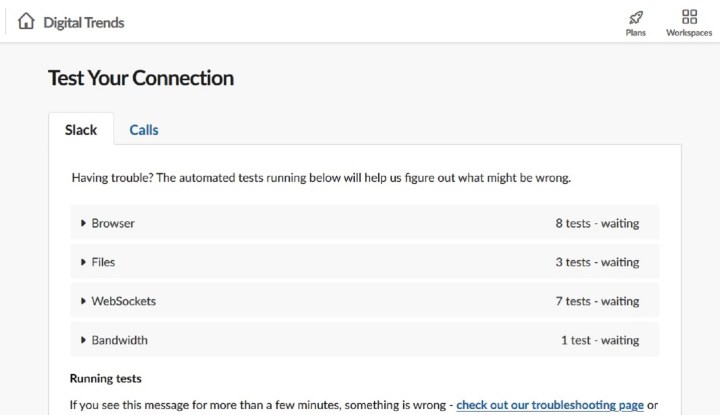
Eines der häufigsten Probleme bei Slack ist die Konnektivität. Und obwohl es Fälle gab, in denen die gesamte Plattform ausfiel , sind Konnektivitätsprobleme nicht nur auf weltweite Ausfälle zurückzuführen. Es ist auch möglich, dass die Verbindungsprobleme bei Ihnen selbst liegen. Wenn Sie Probleme mit der Verbindung zu Slack haben, müssen Sie zunächst Ihre eigene Verbindung überprüfen. Überprüfen Sie Ihre Verbindung, indem Sie versuchen, eine andere Website in Ihrem Browser zu laden. Slack empfiehlt außerdem, Ihre Verbindung zu seinem Dienst mithilfe eines eigenen Verbindungstests zu überprüfen, auf den unter slack.com/help/test zugegriffen werden kann.
Wenn Ihre Verbindung die beiden oben genannten Tests besteht, ist es wahrscheinlich, dass Slack einen eigenen plattformweiten Ausfall erlebt, und Sie müssen warten, bis Slack das Problem behebt. Sie können einen solchen Ausfall bestätigen, indem Sie eine Website wie Downdetector besuchen, auf der Sie den aktuellen Ausfallstatus von Diensten wie Slack einsehen können. Slack verfügt außerdem über ein eigenes Statusboard .
Wenn Ihre Verbindung das Problem ist, müssen Sie Ihre Internetverbindung zurücksetzen und dann Slack neu starten. In den meisten Fällen sollte dies Ihr Verbindungsproblem lösen.
Zu viele (oder zu wenige) Benachrichtigungen
Sie wurden gerade im Slack-Workspace Ihres Unternehmens registriert und zu einer Reihe von Kanälen eingeladen, damit Sie über das Geschehen an Ihrem Arbeitsplatz auf dem Laufenden bleiben können. Das ist großartig, abgesehen von der Tatsache, dass Sie jetzt jedes Mal, wenn ein Kollege etwas sagt, scheinbar eine Million Benachrichtigungen auf Ihrem Computer und Telefon erhalten, auch wenn es nichts mit Ihnen zu tun hat. Hier sind einige Möglichkeiten, sie zu reduzieren. Die drei effektivsten Methoden sind: Nicht stören, Verlassen eines Kanals oder Stummschalten eines Kanals.
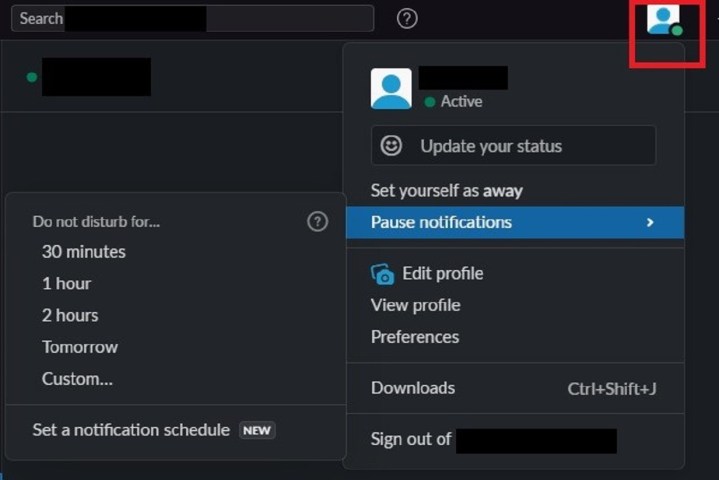
Die Aktivierung der Funktion „Bitte nicht stören“ (DND) ist ideal, wenn Sie alle Benachrichtigungen vorübergehend stummschalten möchten. Wählen Sie dazu Ihr Profilbild- Symbol in der oberen rechten Ecke Ihres Bildschirms aus und wählen Sie „Benachrichtigungen anhalten“ aus. Wählen Sie im angezeigten Popup-Menü den gewünschten Zeitraum aus, für den die Benachrichtigungen pausiert werden sollen.
Sie können einen Kanal auch einfach verlassen, wenn Sie der Meinung sind, dass die meisten Nachrichten darin Sie nicht wirklich betreffen. Wenn Sie einen Kanal verlassen möchten, klicken Sie einfach mit der rechten Maustaste auf den Namen des Kanals in Ihrer Seitenleiste und wählen Sie im angezeigten Menü die Option „ Kanal verlassen“ . Sie können einen Kanal auch verlassen, indem Sie zu diesem Kanal navigieren und dann auf das Symbol „Kanaldetails anzeigen“ in der oberen rechten Ecke dieses Kanals klicken. Dieses Symbol sieht aus wie ein Kreis mit einem „i“ darin. Klicken Sie dann auf das Symbol „Mehr“ . Wählen Sie im angezeigten Popup-Menü „#Name-des-Kanals verlassen“ aus. Sie sollten dem Kanal später wieder beitreten können, wenn Sie dies benötigen.
Sie haben auch die Möglichkeit, einen Kanal stummzuschalten. Wenn Sie einen Kanal stummschalten, erhalten Sie keine Benachrichtigungen von ihm, selbst wenn Sie erwähnt werden. Um einen Kanal stummzuschalten (oder die Stummschaltung aufzuheben), können Sie mit der rechten Maustaste auf den Namen eines Kanals in der Seitenleiste klicken und im daraufhin angezeigten Menü die Option „ Kanal stummschalten/Stummschaltung aufheben“ auswählen. Sie können einen Kanal auch stummschalten, indem Sie diesen Kanal öffnen, auf das Symbol „Kanaldetails anzeigen“ und dann auf das Symbol „ Mehr“ klicken. Wählen Sie im angezeigten Popup-Menü die Option „#Name-des-Kanals stummschalten/Stummschaltung aufheben“ aus.
Wenn Sie umgekehrt bemerken, dass Ihre Slack-Benachrichtigungen nicht funktionieren oder dass Slack keinen Benachrichtigungston ausgibt, stellen Sie sicher, dass „Bitte nicht stören“ deaktiviert ist und dass die Benachrichtigungen nicht pausiert sind .
Audioprobleme bei Slack-Anrufen
Möglicherweise führen Sie einen Slack-Videoanruf, aber Sie haben Probleme, die Leute am anderen Ende zu hören, oder sie haben Probleme, Sie zu hören. Wenn bei Slack bei Ihren Anrufen Probleme mit der Audiowiedergabe auftreten, gibt es einige Methoden zur Fehlerbehebung, die Sie ausprobieren können.
- Laut dem Help Center von Slack haben Sie vier Möglichkeiten, wenn Sie Anrufe über die Slack-Desktop-App tätigen: Überprüfen Sie die Audioeinstellungen Ihres Anrufs in der App, starten Sie die App neu, überprüfen Sie die Audioeinstellungen Ihres Geräts oder aktualisieren Sie die Audiotreiber Ihres Geräts. Sie können die Audioeinstellungen Ihres Anrufs in der Slack-App überprüfen, indem Sie das Zahnradsymbol im Anruffenster auswählen. Von dort aus sollten Sie bestätigen, dass die richtigen Eingabe-/Ausgabegeräte ausgewählt sind.
- Sie können auch einfach die Slack-App neu starten (oder Ihr Gerät neu starten), um zu sehen, ob das Problem dadurch behoben wird. Möglicherweise möchten Sie auch die Audioeinstellungen Ihres Geräts überprüfen, um sicherzustellen, dass Ihre Hardware dort nicht stummgeschaltet ist und Slack Zugriff auf Ihr Mikrofon erhalten hat. Schließlich möchten Sie möglicherweise die Audiotreiber Ihres Geräts aktualisieren, falls diese noch nicht auf dem neuesten Stand sind.
Suchen nach einer bestimmten Nachricht (unter den vielen, die Sie erhalten)
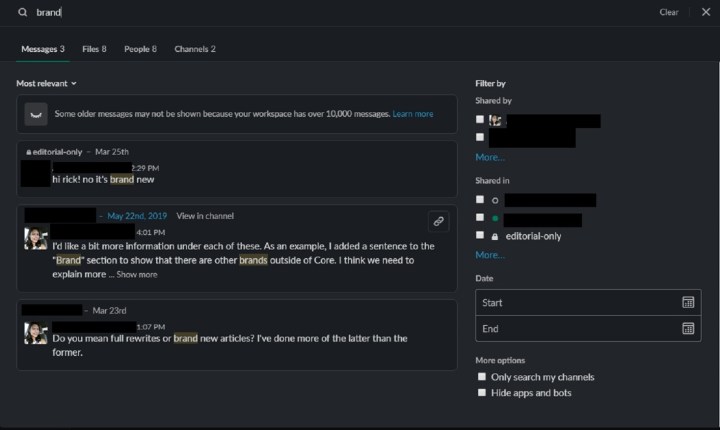
Wenn Sie nach einer bestimmten Slack-Nachricht suchen, kann es entmutigend sein, durch Ihre Kanäle zu scrollen, um sie zu finden. Aber so muss man nicht leben. Sie können jederzeit nach einer Nachricht suchen, indem Sie das Suchfeld oben auf dem Bildschirm verwenden. Wenn Sie Slack auf diese Weise durchsuchen, haben Sie auch Zugriff auf Filter und Modifikatoren, mit denen Sie Ihre Ergebnisse nach Personen, Kanälen oder Zeiträumen eingrenzen können.
Und als vorbeugende Maßnahme gegen dieses Slack-Problem können Sie wichtige Nachrichten auch oben in einer Konversation oder einem Kanal anheften, damit Sie oder andere sie bei Bedarf später überprüfen können. Sie können eine Nachricht anheften, indem Sie mit der Maus darüber fahren und das Symbol „Weitere Aktionen“ (drei vertikale Punkte) auswählen, das angezeigt wird. Sobald Sie dieses Symbol auswählen, sollte ein Menü erscheinen.
Wählen Sie in diesem Menü die Option „An Kanal anheften“ . Wenn Sie eine angeheftete Nachricht in einem Kanal oder einer Konversation anzeigen möchten, wählen Sie das Pinnnadel- Symbol oben im Kanal oder in der Konversation aus. Ihnen wird eine Seitenleiste angezeigt, in der alle angehefteten Nachrichten dieses Kanals oder dieser Direktnachricht angezeigt werden.
Benachrichtigungen verschwinden nach Überprüfung nicht – Slack-Cache wird geleert
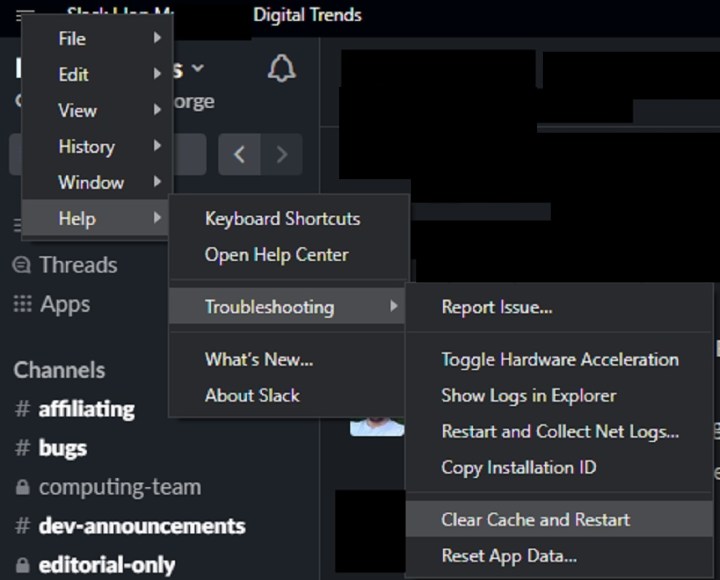
Normalerweise können Sie auf Ihre Nachrichtenwarnung klicken und zusehen, wie sie verschwindet, während Sie die Nachricht lesen, aber manchmal passiert das nicht. Einige Leute berichten beispielsweise, dass das Thread-Logo nicht verschwindet. Wenn eine Benachrichtigung noch vorhanden ist, können Sie die Benachrichtigungen aktualisieren. Dies ist nur möglich, wenn Sie den Cache der App leeren, sodass alle verbleibenden Benachrichtigungen gelöscht werden und die Funktion der Warnungen wiederhergestellt wird. Wir haben im Hilfecenter nach den Schritten gesucht, um dies auf den Desktop-, Android- und iOS-Apps zu tun.
In der Slack-Desktop-App können Sie Ihren Cache leeren, indem Sie auf das Symbol mit den drei horizontalen Linien in der oberen linken Ecke Ihres Bildschirms klicken . Wählen Sie dann Hilfe > Fehlerbehebung > Cache leeren und neu starten.
Klicken Sie in der Slack- Android-App auf das Sie -Symbol in der unteren rechten Ecke Ihres Bildschirms. Wählen Sie dann Einstellungen > Erweitert > Cache zurücksetzen . Tippen Sie zur Bestätigung auf Ja .
Für die iOS-Slack-App besuchen Sie tatsächlich die Einstellungen- App Ihres iOS-Geräts . Anschließend wählen Sie Slack>Cache beim nächsten Start zurücksetzen . Öffnen Sie dann die Slack-App erneut.
Slack wird nicht aktualisiert
Wenn Sie nicht wie erwartet Updates erhalten und Slack scheinbar nicht automatisch neue Nachrichten registriert, wie es normalerweise der Fall ist, liegt wahrscheinlich ein Slack-Problem mit WebSocket-Verbindungen vor. In diesem Fall wird häufig die Meldung „Letzte Aktualisierung vor weniger als einer Minute …“ angezeigt.
Normalerweise werden WebSocket-Verbindungen unterstützt, obwohl einige Netzwerkadministratoren möglicherweise Regeln haben, die dies verbieten. Starten Sie Slack wie oben beschrieben neu und prüfen Sie, ob das Problem behoben ist. Wenn das Problem weiterhin besteht, starten Sie Ihr Gerät vollständig neu.
Wenn dieser Fehler und diese Verzögerung weiterhin auftreten, wenden Sie sich an Ihren Netzwerkadministrator und teilen Sie ihm das Problem mit. Slack bittet Sie, Netzprotokolle einzusenden, um dieses Problem zu dokumentieren, damit es genauer untersucht werden kann.
Slack weigert sich zu funktionieren, weil es denkt, dass mein Gerät einen Jailbreak hat
Wenn Ihr Gerät tatsächlich einen Jailbreak hat, ist Slack so programmiert, dass es nicht funktioniert. Dieses Problem tritt jedoch häufig auf, wenn Slack denkt, dass ein Gerät einen Jailbreak hat, obwohl dies in Wirklichkeit nicht der Fall ist. Dies ist häufig ein Problem mit bestimmten Einstellungen, die die IT-Abteilung für Arbeitstelefone ausgewählt hat. Wenden Sie daher alle ausstehenden Updates auf die Slack-App an und wenden Sie sich an Ihren Systemadministrator oder Manager.
Mein Unternehmen überwacht die Slack-Aktivitäten, um die Produktivität zu messen, und ich muss beschäftigt aussehen
Wenn Sie von zu Hause aus arbeiten, möchten Sie beschäftigt aussehen, aber Slack-Status können Ihre Fähigkeit dazu beeinträchtigen. Im Gegensatz zu einigen anderen Apps ermöglicht Ihnen Slack leider nicht viele Anpassungen an Ihren aktuellen Status. Wenn Sie online, aber derzeit nicht in Slack aktiv sind, wird dies in Ihrem Status angezeigt. Wenn Sie überhaupt nicht online sind, zeigt Slack dies an. Wenn die Zeit auf Slack tatsächlich als Maß für Ihre Produktivität dient, empfehlen wir Ihnen, die App auf so viele Geräte wie möglich herunterzuladen und sicherzustellen, dass Sie immer und überall auf einem Gerät angemeldet sind.