
So blockieren Sie jemanden in Google Drive
Die Möglichkeit, Dateien und Ordner mit Google Drive einfach freizugeben, macht Google Drive zu einer der besten online verfügbaren Cloud-Speicherplattformen. Aber diese Funktion zieht auch alle Arten von Spam, Malware und Phishing-Versuchen an.
Betrüger können die Freigabefunktion von Google Drive verwenden, um schädliche Dateien zu senden, die automatisch in Ihrem Google Drive angezeigt werden. Hier werden wir einen Blick darauf werfen, wie Sie diesem Problem ein Ende setzen können.
Was bewirkt das Blockieren einer Person auf Google Drive?
Mit der einfachen Blockierfunktion von Google Drive können Sie mit nur wenigen Klicks unerwünschte Inhalte vermeiden. Die Blockierfunktion ist auch praktisch, wenn Sie nicht Teil einer zuvor freigegebenen Datei oder eines Ordners sein möchten. Wenn Sie jemanden auf Google Drive blockieren, haben Sie drei Optionen zur Auswahl:
1. Blockieren Sie, dass ein Benutzer in Zukunft Dateien mit Ihnen teilt
Die Option, einen anderen Benutzer daran zu hindern, Dateien mit Ihnen zu teilen, ist eine äußerst nützliche Kontrolle, insbesondere wenn Sie viel Spam oder beleidigende Inhalte von der Person erhalten. Nachdem Sie einen anderen Benutzer in Google Drive blockiert haben, können Sie ihm außerdem keine Dateien mehr senden, bis Sie die Blockierung aufheben.
2. Entfernen Sie alle vorhandenen Dateien, die ein Benutzer zuvor freigegeben hat
Wenn Sie jemanden in Google Drive blockieren, können Sie nicht mehr auf Dateien oder Ordner zugreifen, die er zuvor freigegeben hat. Es ist eine einfache, aber effiziente Möglichkeit, missbräuchliche Inhalte oder Spam loszuwerden. Sie müssen sie nicht manuell löschen.
3. Entfernen Sie den Zugriff einer anderen Person auf Ihre Dateien
Nachdem Sie eine Person in Google Drive blockiert haben, hat diese ebenfalls keinen Zugriff mehr auf die vorherigen Dateien, die Sie in der Vergangenheit für sie freigegeben haben. Daher sind Ihre vertraulichen Informationen oder persönlichen Inhalte immer sicher und geschützt.
So blockieren Sie jemanden in Google Drive
Zu wissen, wie man jemanden in Google Drive blockiert, kann den entscheidenden Unterschied ausmachen, um Sie im Web zu schützen. Das Blockieren und Entsperren einer Person in Google Drive ist einfach. Hier sind alle Möglichkeiten, dies zu tun:
Einen Computer benutzen
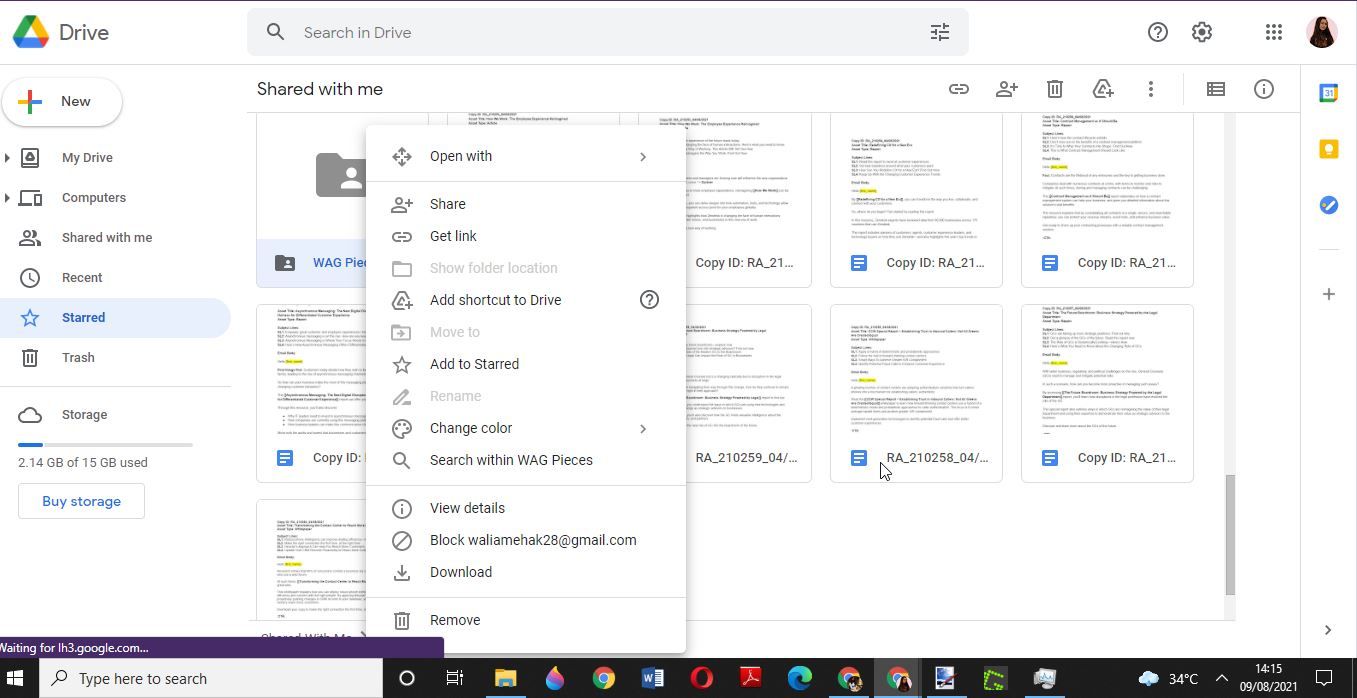
- Um jemanden in Google Drive über Ihren PC zu blockieren, sollten Sie zuerst zu Google Drive gehen .
- Gehen Sie zur Registerkarte Für mich freigegeben und klicken Sie mit der rechten Maustaste auf eine Datei, die dem Benutzer gehört, den Sie blockieren möchten.
- Klicken Sie im Dropdown-Menü auf [E-Mail/Benutzername] blockieren.
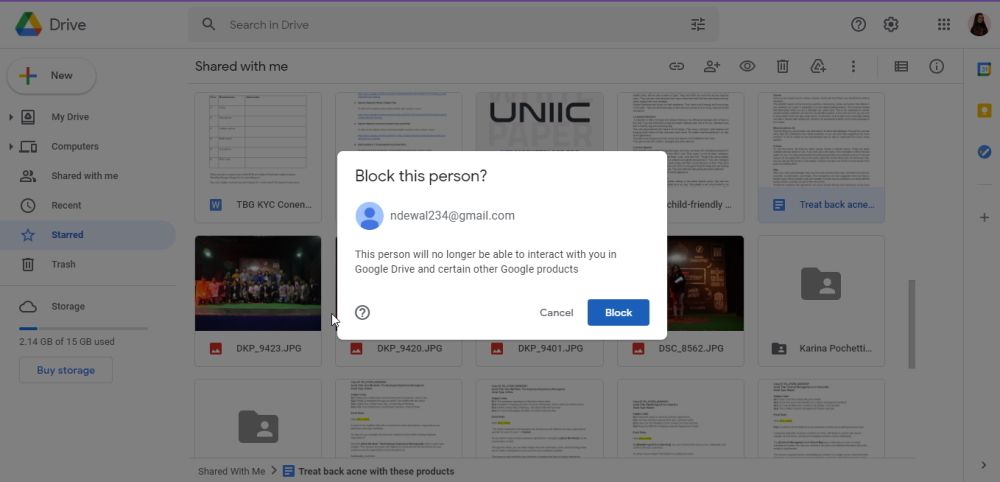
- Wählen Sie im angezeigten Popup-Fenster Blockieren aus .
Verwenden eines Android-Geräts
- Um einen anderen Drive-Nutzer in Android zu blockieren, öffnen Sie Ihre Drive-App.
- Gehen Sie zu einer Datei, die dem Benutzer gehört, den Sie blockieren möchten. Tippen Sie auf die Menüoption, die oben rechts in einer Datei verfügbar ist.
- Klicken Sie im Dropdown-Menü auf [E-Mail/Benutzername] blockieren.
- Wählen Sie auch im Popup-Fenster Blockieren .
Mit einem iPhone oder iPad
- Um jemanden auf Ihrem iPhone oder iPad zu blockieren, rufen Sie die Drive-App auf.
- Wählen Sie eine Datei aus, die dem unerwünschten Benutzer gehört. Tippen Sie auf das Drei-Punkte-Zeichen oben rechts in einer Datei.
- Klicken Sie im Dropdown-Menü auf [E-Mail/Benutzername] blockieren.
- Bestätigen Sie Ihre Auswahl und drücken Sie im erscheinenden Popup-Fenster erneut auf Blockieren .
So entsperren Sie eine Person in Google Drive
Um eine Person in Google Drive über Ihren Computer zu entsperren, müssen Sie zu Google Drive gehen . Um die Blockierung von Personen auf Ihrem Android- oder iOS-Gerät aufzuheben, rufen Sie die Drive-App auf Ihrem Gerät auf. Die nächsten Schritte sind für alle Geräte gleich:
- Klicken Sie oben rechts auf Ihr Profilbild. Wählen Sie im Dropdown-Menü Ihr Google-Konto verwalten aus.
- Wählen Sie im nächsten Menü, das sich öffnet, Personen & Freigabe aus.
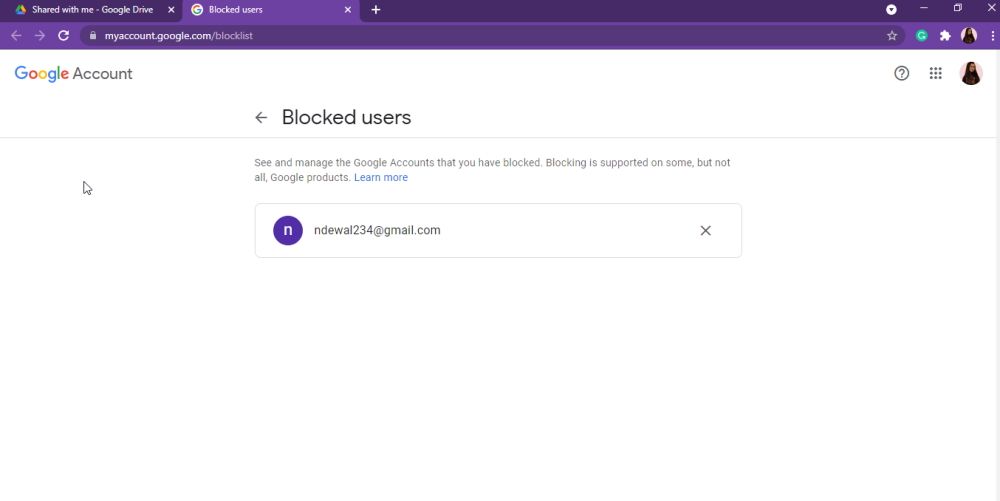
- Klicken Sie auf Blockiert und Sie können eine Liste mit den Konten sehen, die für Ihre Google-Produkte gesperrt sind.
- Neben dem Namen des Benutzers finden Sie eine Option zum Entfernen . Klicken Sie auf Entfernen .
Sehen und verwalten Sie Ihre Sperrliste direkt
Es gibt einen direkteren Weg, um zu Ihrer Sperrliste zu gelangen und sie zu verwalten. Rufen Sie die Sperrliste Ihres Google-Kontos auf und Sie können die Personen sehen, die Sie in verschiedenen Google Apps blockiert haben. Wenn Sie jemanden entsperren möchten, klicken Sie auf Entfernen.
Mit der Option, jemanden auf Google Drive zu blockieren, können Sie missbräuchliche Nachrichten, Spam oder Malware vermeiden. Blockierte Nutzer können Sie nicht mehr über Google Drive, Gmail und einige andere Google-Produkte kontaktieren. Das bedeutet ein Leben frei von Spam, beleidigenden Nachrichten oder Betrug.