
So erzwingen Sie das Schließen eines Programms unter Windows ohne Task-Manager
Es ist frustrierend, wenn Windows-Programme einfrieren. Jeder hat in einer App auf etwas geklickt, nur um das Fenster zu beschönigen und den gefürchteten nicht reagierenden Text anzuzeigen .
Ihr erster Schritt zum erzwungenen Schließen eingefrorener Programme könnte darin bestehen, den Task-Manager zu öffnen, was in Ordnung ist. Dies ist jedoch nicht immer die effizienteste Option. Wenn Sie Apps in Windows noch schneller beenden möchten, zeigen wir Ihnen die besten Möglichkeiten zum erzwungenen Schließen, ohne den Task-Manager zu öffnen.
So erzwingen Sie das Schließen von Apps mithilfe einer Desktop-Verknüpfung
Um das Schließen eines Programms ohne den Task-Manager zu erzwingen, können Sie den Befehl taskkill verwenden . Normalerweise geben Sie diesen Befehl an der Eingabeaufforderung ein , um einen bestimmten Prozess abzubrechen .
Es ist jedoch umständlich, das Befehlszeilenfenster jedes Mal zu öffnen, wenn ein Programm nicht mehr reagiert, und die Eingabe des Befehls jedes Mal, wenn Sie eine App beenden möchten, ist nicht effizient. Stattdessen können Sie das Schließen von App-Fenstern mit einer Verknüpfung, die eingefrorene Apps automatisch schließt, viel einfacher erzwingen.
So erstellen Sie eine Verknüpfung, mit der eingefrorene Prozesse geschlossen werden:
- Klicken Sie mit der rechten Maustaste auf einen leeren Bereich auf Ihrem Desktop und wählen Sie " Neu"> "Verknüpfung" .
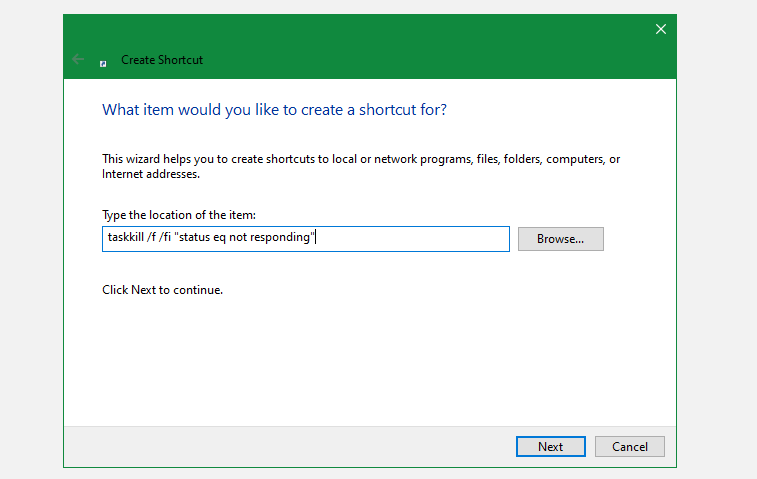
- Sie werden aufgefordert, einen Speicherort für die Verknüpfung einzugeben. Fügen Sie in dieses Feld den folgenden Befehl ein:
taskkill /f /fi "status eq not responding"Dieser Befehl ist einfach zu verstehen, wenn Sie ihn aufschlüsseln:
- taskkill ist der Befehl zum Beenden eines Prozesses, den Sie ausführen sollten, wenn etwas eingefroren ist.
- / f weist den Befehl an, das Programm zwangsweise zu schließen. Ohne dies fordert Windows den Prozess nur zum Beenden auf, was nicht funktioniert, wenn er nicht funktioniert.
- / fi weist den Befehl an, nur für Prozesse ausgeführt zu werden, die die folgenden Filterkriterien erfüllen.
- Schließlich ist der Text in Anführungszeichen das Befehlskriterium. Sie möchten, dass nur Prozesse mit dem Status Nicht antworten beendet werden .
- Im Feld zum Erstellen von Verknüpfungen werden Sie dann aufgefordert, Ihre neue Verknüpfung zu benennen. Nennen Sie es wie Sie möchten und drücken Sie dann Fertig stellen .
Jetzt können Sie ein Programm erzwingen, indem Sie jederzeit auf diese Verknüpfung doppelklicken. Dadurch wird jedes Fenster zerstört, das feststeckt.
So erzwingen Sie das Schließen von Apps mithilfe einer Tastenkombination
Um diesen Force-Close-Prozess noch schneller zu machen, können Sie eine benutzerdefinierte Tastenkombination erstellen , um den soeben erstellten Task-Killer-Befehl auszuführen. Hier ist wie:
- Klicken Sie mit der rechten Maustaste auf Ihre neue Verknüpfung und wählen Sie Eigenschaften .
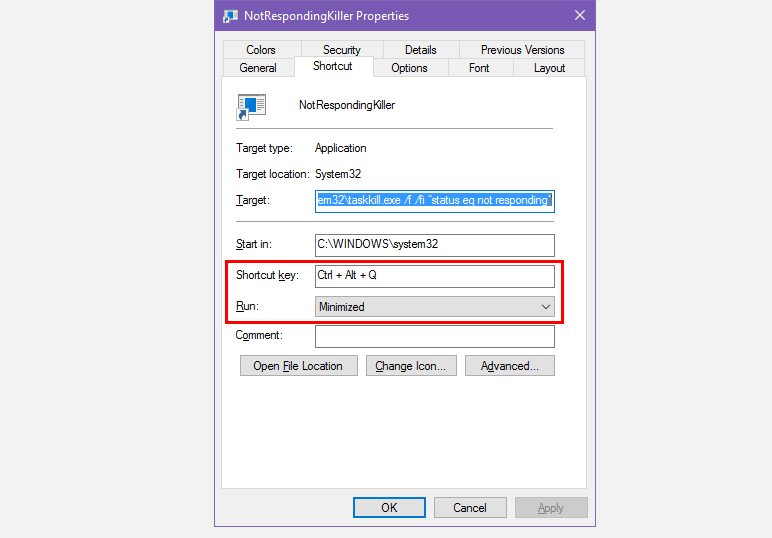
- Klicken Sie auf der Registerkarte Verknüpfung in das Tastenfeld Tastenkombination , um eine benutzerdefinierte Tastenkombination festzulegen. Windows fügt jedem Buchstaben, den Sie drücken, automatisch Strg + Alt hinzu. Sie können ihn jedoch auch in Strg + Umschalt ändern, wenn Sie möchten.
- Da diese Verknüpfung vorübergehend ein Eingabeaufforderungsfenster öffnet, sollten Sie Ausführen auf Minimiert setzen . Dies bedeutet, dass Sie beim Drücken der Tastenkombination keinen störenden Blitz sehen.
- Klicken Sie auf OK , um die Änderungen zu speichern.
Verwenden Sie jetzt einfach die von Ihnen gewählte Verknüpfung, um Apps zu schließen, wenn sie gesperrt werden.
Alternative Methoden zum erzwungenen Schließen in Windows
Die oben beschriebene Methode ist die einfachste Methode, um Programme ohne Task-Manager beim Sperren zwangsweise zu schließen. Es gibt jedoch einige andere Methoden und Tools, die Sie möglicherweise kennen möchten, um dies zu tun.
Versuchen Sie zuerst, mit Alt + F4 zu schließen
Ein grundlegender Schritt zur Fehlerbehebung beim Einfrieren von Programmen ist das Drücken von Alt + F4 . Dies ist die Windows-Tastenkombination zum Schließen des aktuellen Fensters, die dem Klicken auf das X- Symbol in der oberen rechten Ecke eines Fensters entspricht.
Daher wird ein Programm, das wirklich feststeckt, nicht zwangsweise geschlossen, aber Sie können es ausprobieren, wenn die App nur einen kleinen Schluckauf hatte. Dies ist besonders nützlich, wenn Ihre Maus für eine Weile nicht mehr reagiert.
Erzwingen Sie das Schließen eines Programms mit SuperF4
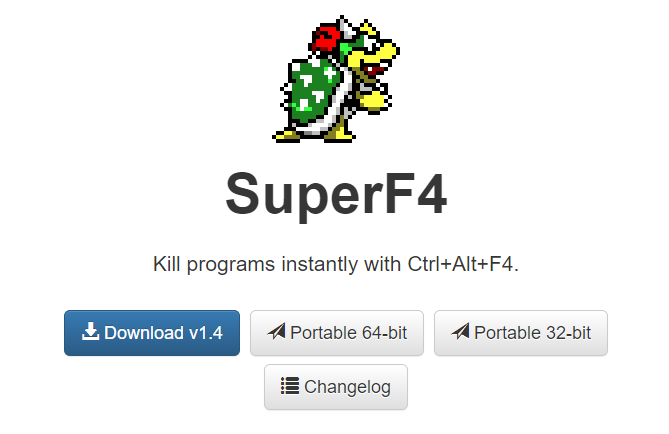
SuperF4 ist ein einfaches Programm, mit dem Sie jedes Fenster erzwingen können, auch wenn es nicht reagiert. Wie der oben beschriebene Befehl taskkill zwingt er Programme sofort zum Stoppen, anstatt sie freundlich zum Schließen aufzufordern .
Aus diesem Grund überprüft das Programm nicht, ob Sie Ihre Arbeit gespeichert haben, bevor sie geschlossen wird. Seien Sie also vorsichtig, wenn Sie diese App verwenden. Mit SuperF4 können Sie den Cursor auch auf ein beliebiges Fenster bewegen, das Sie beenden möchten. Standardmäßig wird zum Schließen die Tastenkombination Strg + Alt + F4 verwendet .
Force-Close-Programme mit einer Task-Manager-Alternative
Technisch gesehen besteht eine andere Möglichkeit, Programme ohne den Task-Manager zu schließen, darin, eine Task-Manager-Alternative zu verwenden . Wenn Sie beispielsweise nach etwas mit mehr Leistung suchen, wird Process Explorer diesen Bedarf definitiv decken.
Wenn Sie nach einer Möglichkeit suchen, ein Programm zu schließen, weil der Task-Manager nicht funktioniert, lesen Sie unsere Anleitung zum Beheben des Fehlers "Task-Manager wurde deaktiviert" .
So erzwingen Sie das Schließen von Programmen mit AutoHotkey
Sie können auch ein einfaches AutoHotkey-Skript erstellen, um das Schließen von Fenstern zu erzwingen. Sie müssen AutoHotkey herunterladen und dann ein Skript mit dieser Zeile erstellen:
#!Q::WinKill,AVerschieben Sie die fertige Datei in Ihren Startordner (geben Sie shell: startup in die Adressleiste des Datei-Explorers ein, um dorthin zu gelangen), damit sie bei jeder Anmeldung ausgeführt wird. Drücken Sie dann einfach Win + Alt + Q , um das aktuelle Fenster zu schließen.
AutoHotkey ist ein leistungsstarkes Programm, das so ziemlich alles kann, was Sie sich erträumen. Lesen Sie daher unseren AutoHotkey-Anfängerleitfaden, wenn Sie ein erweitertes Skript einrichten möchten.
Andere Apps von Drittanbietern für Force-Closing-Programme
Wenn keine der oben genannten Optionen für Sie funktioniert, finden Sie andere Tools von Drittanbietern, die das Schließen von Windows-Programmen erzwingen können. ProcessKO ist eine gute Option für fortgeschrittene Benutzer, da es Extras wie die Möglichkeit bietet, einen bestimmten Prozess nach einem festgelegten Zeitintervall abzubrechen. Die meisten anderen Optionen sind den oben genannten sehr ähnlich. Wir empfehlen daher, sie alle zu prüfen, bevor Sie nach einer Alternative suchen.
Ihr letzter Ausweg, wenn Sie kein Programm zum Schließen bringen können, ist der Neustart Ihres Computers. Wenn Sie mit Strg + Alt + Entf nicht auf das Power- Menü zugreifen können, müssen Sie ein hartes Herunterfahren durchführen, indem Sie die Power- Taste an Ihrem Computer gedrückt halten oder den Stecker / die Batterie ziehen.
Das erzwungene Schließen von Fenstern war noch nie einfacher
Hoffentlich müssen Sie sich nicht zu oft mit Programmen befassen, die einfrieren. Wenn Sie regelmäßig Probleme mit einer bestimmten Software haben, lohnt es sich möglicherweise, nach Updates zu suchen oder nach einem Ersatz zu suchen. Genau wie beim Absturz von Windows gibt es fast immer einen Grund, warum ein Programm Probleme hat.
Trotzdem ist der gelegentliche Absturz eine unglückliche Realität, mit der sich jeder Computerbenutzer befasst. Jetzt wissen Sie, wie Sie feststeckende Programme schließen können, ohne den Task-Manager zu öffnen. Vergessen Sie jedoch nicht, wie nützlich ein Tool für den Task-Manager ist!