
So kalibrieren Sie Ihren Monitor für genaue Farben: 4 einfache Methoden
Wenn Sie digital kreativ arbeiten, benötigen Sie einen farbkalibrierten Monitor. Die Kalibrierung stellt sicher, dass die Farben, die Sie auf Ihrem Bildschirm sehen, genau sind. Wenn Ihr Display nicht die richtigen Farben anzeigt, kann das, was für Sie natürlich aussieht, auf anderen Geräten zu warm oder zu kalt erscheinen.
Aber wie korrigieren Sie die Farben Ihres Monitors? So erhalten Sie authentische Farben auf Ihrem Bildschirm.
1. Verwenden Sie die integrierten Tools Ihres Computers
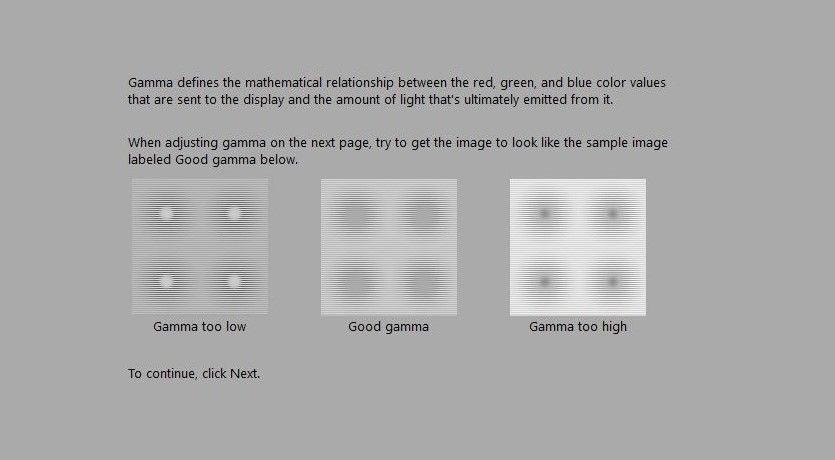
Egal, ob Sie einen Mac oder PC verwenden, Ihr Computer verfügt über ein integriertes Dienstprogramm, mit dem Sie die angezeigten Farben anpassen können. Obwohl diese einfache Lösung Ihre Vision und Ihr Urteilsvermögen erfordert, ist sie kostenlos, erfordert keine Installation und ist einfach durchzuführen.
Sie können dies verwenden, wenn Sie keine professionelle Lösung benötigen und nur die perfekte Farbe für Ihre Unterhaltung erhalten möchten. Stellen Sie außerdem vor Beginn der Kalibrierung mit einem Werkzeug sicher, dass die Lichtverhältnisse in Ihrem Arbeitsbereich mehr oder weniger konstant bleiben.
Dies liegt daran, dass jede Änderung Ihres Umgebungslichts sich darauf auswirken kann, wie Sie oder das Kalibriergerät Farben sehen. Aus diesem Grund sollten Sie Ihren Monitor basierend auf Ihrer tatsächlichen Arbeitsumgebung kalibrieren.
Windows 10
Um das Tool zur Kalibrierung der Anzeigefarbe unter Windows 10 zu öffnen, klicken Sie auf das Startmenü und geben Sie dann Anzeigefarbe kalibrieren in die Suchleiste ein.
Klicken Sie auf das erste Ergebnis, und das Werkzeug Display Color Calibration wird geöffnet. Wenn Sie über mehrere Monitore verfügen, stellen Sie sicher, dass die App auf dem Monitor geöffnet ist, den Sie kalibrieren möchten.
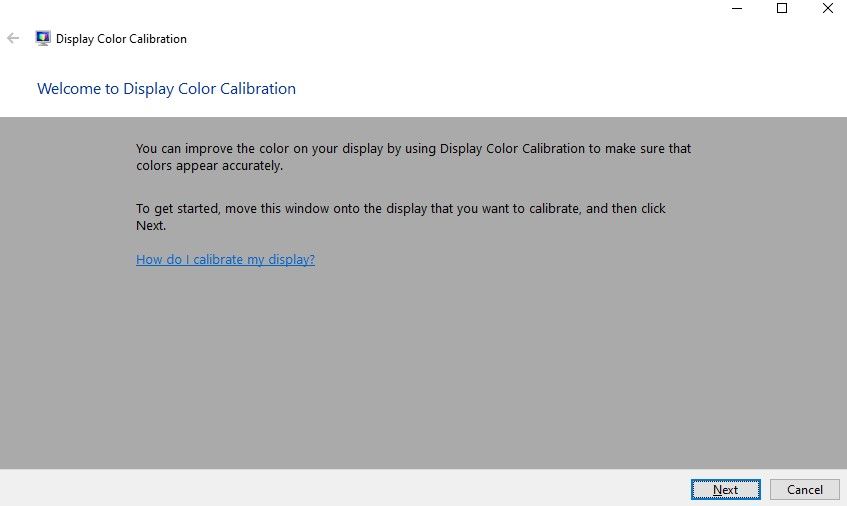
Folgen Sie den Anweisungen auf dem Bildschirm, wenn Sie mit der Kalibrierung fertig sind. Sobald Sie fertig sind, sollten Sie jetzt genaue Farben auf Ihrem Monitor erhalten.
macOS Big Sur
Wenn Sie einen Mac verwenden, müssen Sie zu den Systemeinstellungen gehen und dann auf Anzeigen klicken , um Ihren Bildschirm zu kalibrieren.
Gehen Sie auf die Registerkarte Farbe im Anzeigefenster, jedes Profil anzeigen wählen, und klicken Sie auf Kalibrieren. Von hier aus wird ein Fenster des Display Calibrator Assistant geöffnet.
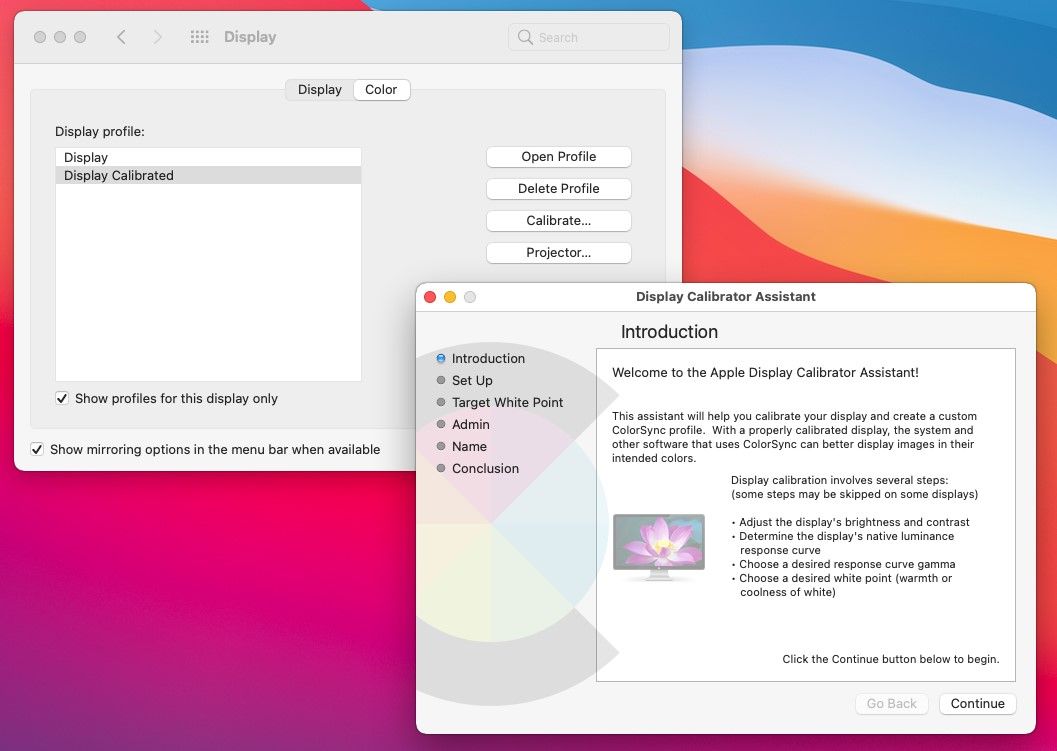
Sobald das Fenster geöffnet ist, setzen Sie, falls verfügbar, ein Häkchen auf den Expertenmodus . Folgen Sie den Anweisungen, und wenn Sie fertig sind, haben Sie ein kalibriertes Display.
2. Verwenden Sie die Online-Monitorkalibrierungstools

Wenn Sie eine bessere Kalibrierung benötigen, stehen Ihnen online kostenlose Kalibrierungsprogramme zur Verfügung. Obwohl diese das Farbprofil Ihres Computers nicht über die Software ändern, können sie Ihnen helfen, Anpassungen vorzunehmen, um genaue Farben, Helligkeit und Kontrast zu erhalten.
Ein solches Beispiel sind die Testseiten des Lagom LCD-Monitors . Auf dieser Website können Sie Kontrast, Auflösung, Schärfe, Gamma und mehr Ihres Bildschirms anzeigen. Wenn Sie auf eine Seite klicken, zeigt die Website ein Bild an, das Ihnen bei der Anpassung Ihres Monitors hilft. Es enthält auch detaillierte Anweisungen, was Sie sehen sollten und was Sie tun können, um bessere Ergebnisse zu erzielen.
Um dies zu verwenden, müssen Sie jedoch über einen Monitor mit verfügbaren manuellen Einstellungsanpassungen verfügen. Sie müssen überprüfen, welche Bedienelemente Sie mit Ihrem Monitor haben, aber bei den meisten externen Displays können Sie Helligkeit und Kontrast anpassen. Bei fortgeschritteneren Monitoren können Sie auch deren Gamma, Farbtemperatur und RGB-Werte ändern.
3. Laden Sie die Farbkalibrierungssoftware herunter
Wenn Ihr Monitor keine manuellen Anpassungen hat und Sie feststellen, dass die integrierte Kalibrierungs-App fehlt, können Sie stattdessen eine Farbkalibrierungssoftware verwenden. Eine solche App namens QuickGamma ermöglicht es Ihnen, die Gammawerte Ihres Bildschirms präzise zu ändern.
Wenn Sie unter Windows das Gamma Ihres Bildschirms anpassen möchten, erhalten Sie nur einen Schieberegler und einen grauen Anpassungsbildschirm. Aber mit QuickGamma können Sie Gamma-Anpassungen für jede Primärfarbe sehen. Die Gamma-Anpassung enthält auch ganzzahlige Werte, mit denen Sie genaue Werte einstellen können.
Die QuickGamma-App verfügt auch über eine ausführliche Hilfe. Diese Anleitung hilft Ihnen, die richtigen Gammakorrekturen vorzunehmen, um sicherzustellen, dass Sie die perfekte Helligkeit, den Kontrast und die Farbe auf Ihrem Bildschirm erhalten.
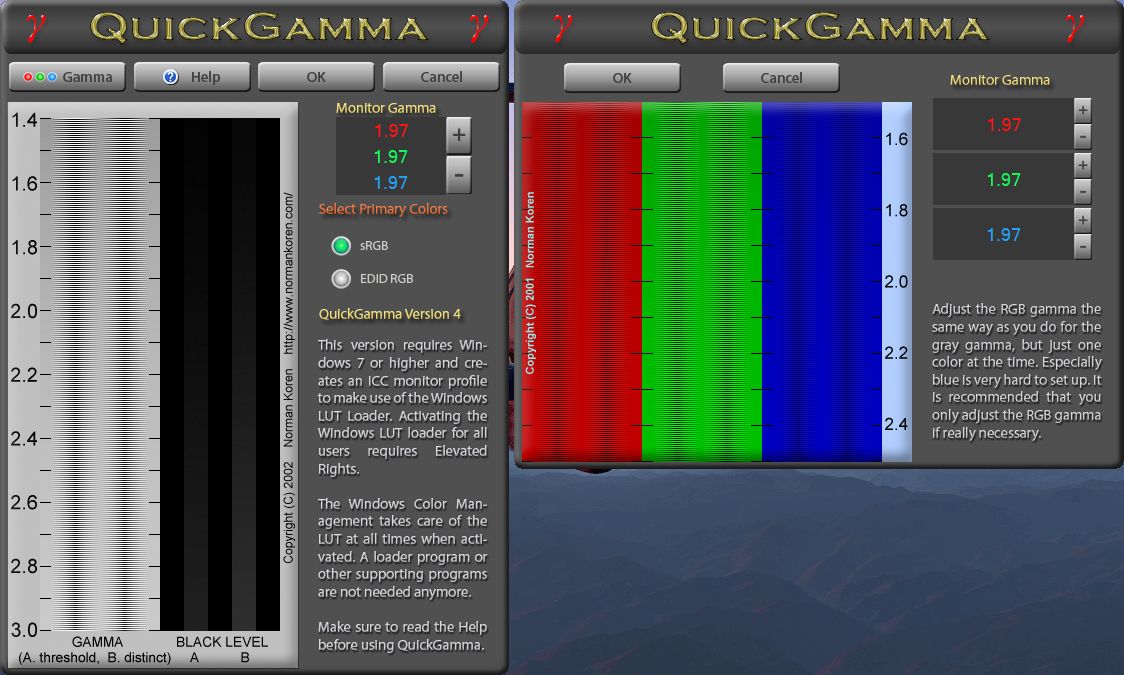
Grundsätzlich besteht Ihr Hauptziel darin, ein neutrales Grau in der Nähe der Gammaskala von 2,2 in der App zu erhalten. Sie sollten bei 2.2 keine dunklen Linien zwischen den Spalten sehen, und die Linien sollten auch in den Hintergrund übergehen. Mit den Plus- und Minus- Einstelltasten können Sie Ihre Anzeige verfeinern und das gewünschte Ergebnis erzielen.
Darüber hinaus dienen die schwarzen Säulen auf der rechten Seite der Skala zum Anpassen der Helligkeit und des Kontrasts Ihres Monitors. Die perfekte Einstellung sollte Schwarzwert-Spalte A auf der 2,2-Gamma-Skala kaum sichtbar zeigen, während die Schwarzwert-Spalte B deutlich zu sehen sein muss.
Obwohl dieses Tool kostenlos und einfach zu verwenden ist, kann es mühsam sein, seine Einstellungen anzupassen. Sie müssen sich auch auf Ihre Vision und Ihr Urteilsvermögen verlassen, um festzustellen, ob Sie die richtigen Änderungen vorgenommen haben.
Download: QuickGamma für Windows (kostenlos)
4. Holen Sie sich ein Hardwaremonitor-Kalibrierungstool
Wenn Sie eine genauere Korrektur benötigen, sich selbst nicht genug zutrauen, um die richtigen Messwerte zu erhalten, oder Sie sich einfach nicht mit dem langwierigen Justageprozess befassen möchten, können Sie sich für Monitorkalibrierungsgeräte entscheiden. Der Datacolor SpyderX Pro ist ein Beispiel für eines dieser Geräte.
Diese Tools werden mit einem Spektralfotometer oder Kolorimeter geliefert, das die Ausgabe Ihres Monitors erkennt. Es kommt auch mit einer App, die Ihr Display automatisch anpasst. Einige fortschrittliche Modelle verfügen auch über einen Umgebungslichtsensor, um Umgebungslicht um den Bildschirm herum zu erkennen.
Wenn Sie das Monitorkalibrierungsgerät auf Ihrem Bildschirm platzieren, verwendet es eine Linse auf der Unterseite (Monitorseite), um einen Abschnitt des Displays auf einen Farbsensor zu fokussieren. Der fokussierte Bereich zeigt dann eine Reihe von Farben und Bildern an, sodass der Sensor sie erfassen kann.
Sobald es die Daten erfasst hat, vergleicht es diese mit einer Datenbank mit Standardfarben. Das Kalibrierungstool weist die App dann an, die Farben des Monitors und andere Einstellungen nach Bedarf anzupassen.
Diese Lösung ist perfekt für Profis, die für ihre Arbeit genaue Farben benötigen. Fotografen, Videografen, Grafikdesigner und Digital Artists sollten ihre Monitore monatlich kalibrieren oder wenn sich die Beleuchtung in ihrem Arbeitsbereich ändert.
Dies liegt daran, dass sich die Farbe eines Monitors im Laufe der Zeit allmählich ändert, obwohl dies für die meisten Menschen nicht offensichtlich ist. Die Umgebungsbeleuchtung beeinflusst auch, wie wir Farben wahrnehmen; Aus diesem Grund erfordern alle Änderungen an Ihrer Umgebung eine Neukalibrierung des Bildschirms.
Jeder kann von der Kalibrierung profitieren
Egal, ob Sie ein professioneller Künstler sind oder einfach nur hochwertige Unterhaltung haben möchten, Sie sollten Ihren Monitor kalibrieren. Sie müssen keine High-End-Kalibriergeräte verwenden, die Sie Hunderte von Dollar kosten. Alles, was Sie brauchen, ist ein dunkler oder neutraler Bereich und etwas Geduld, um Ihre Bildschirmfarbe richtig einzustellen.
Wenn Sie sich fragen, warum Sie beim Betrachten von Fotos von sich am Computer wie Orangen am Strand aussehen, auf Ihrem Smartphone aber normal aussehen, bedeutet das nur eines: Sie müssen Ihren Monitor kalibrieren.