
So laden Sie Filme und Sendungen von Apple TV+ herunter
Angenommen, Sie haben es sich auf dem Rücksitz eines Autos bequem gemacht, um während einer langen Autofahrt oder auf dem Weg zur und von der Arbeit Apple TV+ auf Ihrem iPhone oder iPad anzusehen. Lassen Sie nicht zu, dass Dinge wie ein schlechter WLAN-Signalempfang oder ein begrenzter Datentarif Ihre Binge-Session verderben, und laden Sie Ihre Lieblingsfernseh- und Filminhalte herunter, bevor Sie losfahren. Egal, ob Sie Episoden der neuesten Dramen verfolgen oder Ihre Kinder auf dem Rücksitz mit Premium-Kinderinhalten beschäftigen, wir zeigen Ihnen, wie Sie diese in wenigen einfachen Schritten herunterladen können.
Suchen Sie nach den besten Inhalten, die Sie mit Ihrem Apple+-Abonnement ansehen können? Schauen Sie sich unbedingt unsere aktualisierten Leitfäden an, die die besten Sendungen auf Apple TV+ sowie alles Neue auf Apple TV+ hervorheben.
So laden Sie Filme und Fernsehsendungen herunter
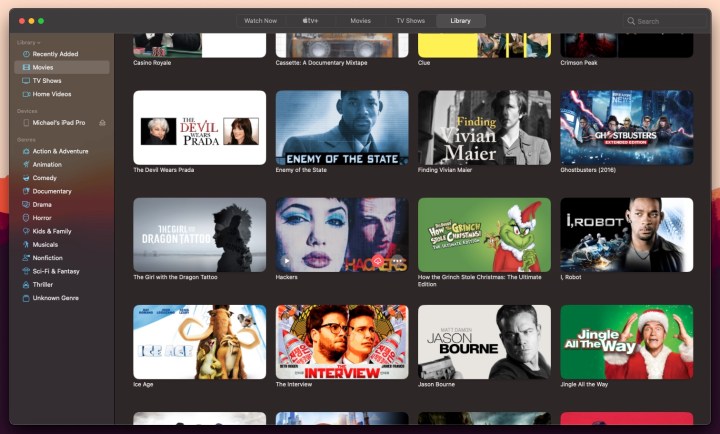
Unabhängig davon, ob Sie ein Gerät mit iOS, iPadOS oder MacOS verwenden, ist der Downloadvorgang derselbe. Beachten Sie, dass Sie derzeit keine Inhalte für die Offline-Anzeige auf Apple TV-Geräten , Smart-TVs und anderen Streaming-Geräten herunterladen können.
Schritt 1: Öffnen Sie die Apple TV- App auf Ihrem Gerät.
Schritt 2: Suchen Sie nach dem Film oder der Fernsehsendung, die Sie herunterladen möchten.
Schritt 3: Tippen oder klicken Sie auf die Download-Schaltfläche (eine Wolke mit einem nach unten gerichteten Pfeil) neben der Fernsehsendung oder dem Film. Beachten Sie, dass auf einem Computer das Wolkensymbol für TV-Folgen angezeigt wird, wenn Sie mit der Maus über die einzelne Folge fahren.
Sobald Ihr Video heruntergeladen wurde, können Sie darauf zugreifen, indem Sie in der Apple TV- App zur Registerkarte „Bibliothek “ und dann zum Abschnitt „Heruntergeladen“ navigieren. Um alle heruntergeladenen Inhalte von einem iOS- oder iPadOS-Gerät zu entfernen, tippen Sie auf einen beliebigen Titel, neben dem sich ein iPhone mit einem Häkchensymbol befindet, und tippen Sie auf „Download entfernen“ . Sie können die Dateien auch einfach per Wischbewegung oder Massenlöschung über die Schaltfläche „Bearbeiten“ direkt in Ihrem heruntergeladenen Ordner löschen. Klicken Sie auf einem Mac mit der rechten Maustaste auf den Inhalt und wählen Sie „Download entfernen“ aus.
Welche Inhalte kann ich herunterladen?

Wenn Sie entweder Apple TV+ oder einen Apple TV-Kanal abonniert haben, können Sie jede Fernsehsendung oder jeden Film herunterladen, um sie später anzusehen. Die spätere Wiedergabefunktion von Apple TV+ ist für ausgewählte Apple-Geräte verfügbar, darunter iPhone, iPad, iPod touch und Mac. Alle von Ihnen heruntergeladenen Inhalte sind bis zu 30 Tage lang verfügbar. Apple weist jedoch darauf hin, dass einige Inhalte möglicherweise früher ablaufen. Bei einigen Apple TV-Kanälen kann es sein, dass die Anzahl der Titel, die gleichzeitig heruntergeladen werden können, eingeschränkt ist. Wenn Sie dieses Limit erreichen, erhalten Sie eine Meldung, in der Sie aufgefordert werden, einige vorherige Inhalte zu löschen.