
So verwenden Sie Ihr iPhone als externe Festplatte: 6 Möglichkeiten
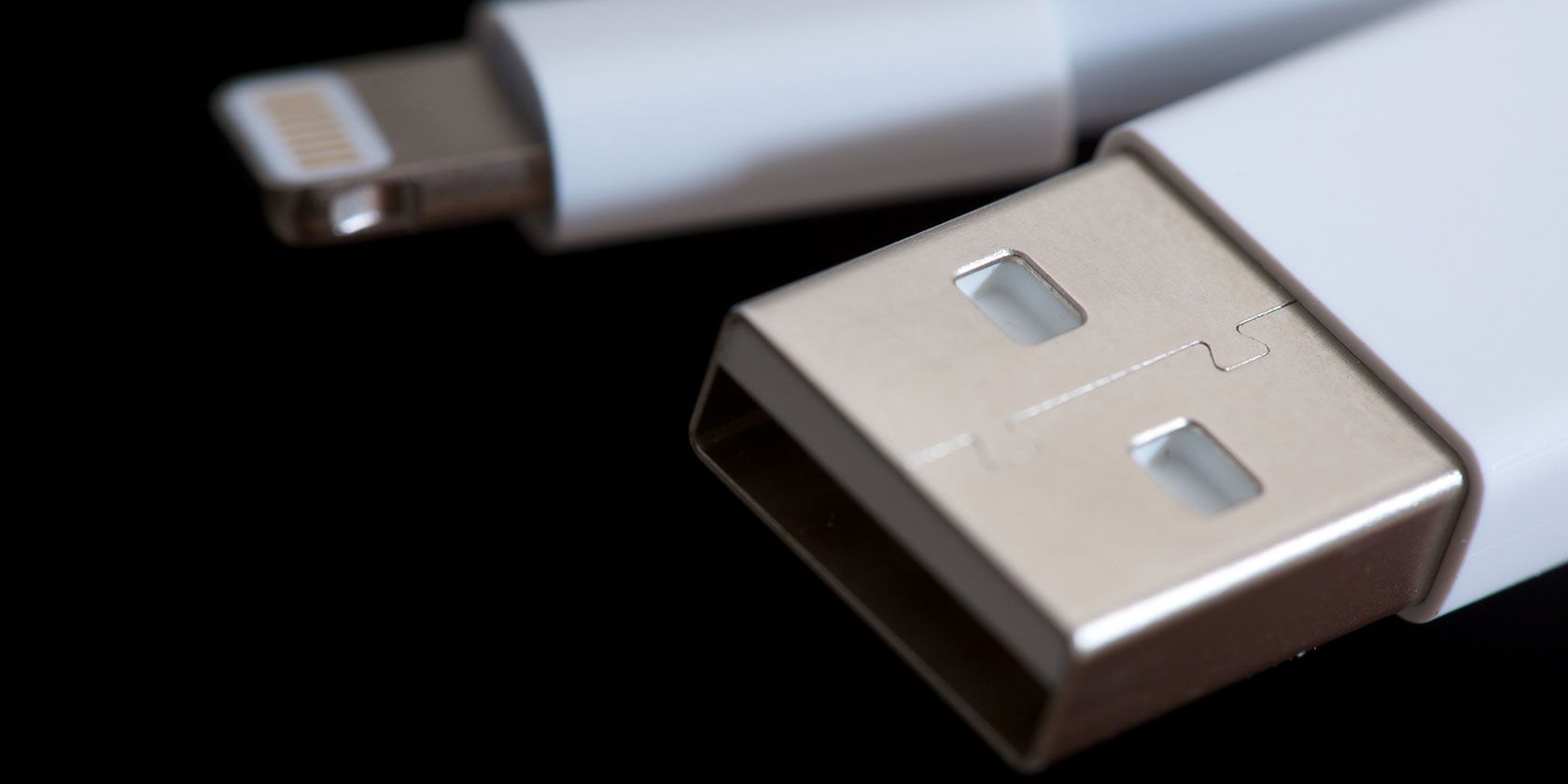
Wäre es nicht großartig, wenn Sie Ihr USB-Flash-Laufwerk in einer Schublade lassen und stattdessen einfach Ihr iPhone als USB-Laufwerk verwenden könnten?
Wie sich herausstellt, können Sie! Es gibt verschiedene Möglichkeiten, ein iPhone als Speichergerät zu verwenden. Lesen Sie weiter, um mehr zu erfahren.
Es gibt zwei Hauptmethoden, um dies zu erreichen. Sie können entweder eine App verwenden, mit der sich Ihr iPhone wie ein externes Laufwerk verhält, oder Sie können physische Hardware verwenden.
Schauen wir uns zuerst die Apps an.
Der Dateimanager ist wohl die beste telefonbasierte App auf der Liste. Damit können Sie nicht nur Ihre Dateien verwalten, sondern auch als virtuelles USB-Laufwerk für das iPhone und das iPad fungieren.
Sobald Sie die App auf Ihrem Gerät installiert haben, haben Sie zwei Möglichkeiten, Daten darauf abzurufen:
- ITunes verwenden: Schließen Sie Ihr iPhone an einen Computer an. Öffnen Sie auf einem Mac mit macOS Catalina oder höher den Finder und wählen Sie Ihr Telefon von links aus. Öffnen Sie auf älteren MacOS-Versionen oder einem Windows-PC iTunes, navigieren Sie zu Apps und suchen Sie den Dateimanager in der Liste. Klicken Sie darauf, und Sie können Dateien per Drag & Drop in den Dokumentbereich im rechten Bereich ziehen.
- Wi-Fi verwenden: Gehen Sie in der App zu Einstellungen> Über Wi-Fi-Synchronisierung hochladen , und Sie erhalten eine IP-Adresse. Geben Sie die Adresse in einen Browser ein, der sich im selben Netzwerk wie Ihr Telefon befindet, und Sie können Dateien hin und her übertragen.
Zu den weiteren Hauptfunktionen von File Manager und Browser gehören ein integrierter PDF-Reader, Unterstützung für alle Office 365-Dokumente, Dateifreigabe per E-Mail, Bluetooth und Facebook sowie die Möglichkeit, Dateien und Ordner mit einem Kennwort zu schützen. Sie können ein Upgrade für zusätzliche Funktionen durchführen.
Download: Dateimanager und Browser (Kostenlose In-App-Käufe möglich)
2. iTunes

Mit iTunes können Sie Ihr iPhone als externes Laufwerk verwenden – Sie benötigen keine zusätzlichen Apps oder Gadgets.
Es ist nicht so elegant oder unkompliziert wie einige der anderen Methoden hier. Wenn Sie sich jedoch nicht auf Produkte von Drittanbietern verlassen und sich nie mit ungewöhnlichen Dateitypen befassen möchten, ist dies genau das Richtige.
Schließen Sie zum Übertragen von Dateien Ihr Telefon an Ihren Computer an und starten Sie iTunes (auf einem Windows-PC oder älteren macOS-Versionen) oder Finder (macOS Catalina und höher). Wählen Sie Ihr Gerät aus und klicken Sie auf Apps .
Unter File Sharing, wählen Sie die App , die Sie eine Datei übertragen möchten. Sie haben jetzt zwei Möglichkeiten:
- So übertragen Sie eine Datei von Ihrem Telefon: Markieren Sie die Datei in der Liste und klicken Sie auf die Schaltfläche Speichern .
- So übertragen Sie eine Datei auf Ihr Telefon: Wählen Sie Hinzufügen , wählen Sie die Datei aus, die Sie verschieben möchten, und klicken Sie auf Öffnen .
(Hinweis: Drag & Drop wird auch für beide Methoden unterstützt.)
Im Gegensatz zu den beiden Apps, die wir uns bisher angesehen haben, müssen Sie für iMazing (ehemals DiskAid) nichts auf Ihrem iPhone oder iPad installieren. Stattdessen handelt es sich um eine Desktop-App, die als Ersatz für iTunes fungiert . Die iMazing-App ist sowohl auf Mac als auch auf Windows verfügbar.
iMazing bietet viele großartige Funktionen, darunter Organisation von Fotos, Erstellung von Backups, Archivierung von Nachrichten und erweiterte iOS-Verwaltungsoptionen. Der Dateiübertragungsdienst interessiert Sie jedoch am meisten. Es verfügt über eine einfache Drag-and-Drop-Oberfläche und ermöglicht Ihnen die Auswahl der App auf Ihrem Telefon, in der Sie den Inhalt speichern möchten.
Mit der Dateiübertragungsfunktion können Sie Dateien und Dokumente, Kontakte, Safari-Daten, Klingeltöne, E-Books, Sprachnotizen und Notizen verschieben.
Kaufen: iMazing (44,99 $)
Mit der Veröffentlichung von iOS 13 im September 2019 hat Apple endlich die Interaktion von iPhone und iPad mit physischen externen Festplatten und Flash-Laufwerken verbessert.
Sie können Dateien nicht nur direkt zwischen Laufwerk und Gerät ziehen und ablegen, sondern Apps von Drittanbietern können jetzt Dateien direkt von einem externen Laufwerk importieren. Sie müssen nicht mehr zuerst Daten in die Apps "Dateien" oder "Fotos" importieren.
Schauen wir uns das beste Zubehör an, das Sie kaufen können, um Ihr iPhone in ein externes Laufwerk zu verwandeln.

Wenn Sie bereits eine externe Festplatte oder ein Flash-Laufwerk besitzen und diese mit Ihrem iPhone oder iPad verwenden möchten, müssen Sie einen Lightning-to-USB-Kameraadapter erwerben. Der richtige Produkttyp verfügt über eine USB-Buchse, an die Sie Ihr Flash-Laufwerk anschließen können, sowie einen Lightning-Stecker, über den Sie den Adapter mit Ihrem iPhone verbinden können.
Ein offizieller Adapter kostet im Apple Online-Shop 30 US-Dollar. Sie können jedoch eine Drittanbieter-Version bei Amazon für weniger als die Hälfte des Preises kaufen. Beachten Sie jedoch, dass die Amazon-Versionen nicht unbedingt von Apple zertifiziert sind.
Und denken Sie daran, es gibt einen oft übersehenen Vorteil, einen Lightning-to-USB-Kameraadapter zu erwerben: Wenn Sie iOS 13 oder höher verwenden, können Sie eine USB-Maus an Ihr iPhone oder iPad anschließen.
Stellen Sie sicher, dass Sie zu Einstellungen> Barrierefreiheit> Berühren gehen und Assistive Touch aktivieren, bevor Sie versuchen, die Maus einzurichten. Sie können es danach unter Geräte hinzufügen.

Anstatt einen Adapter für Ihr vorhandenes Laufwerk zu verwenden, können Sie auch ein Flash-Laufwerk verwenden, das speziell für iOS-Geräte und andere Computer entwickelt wurde.
In der Tat gibt es einen ganzen Sektor, der sich mit iPhone-spezifischen USB-Laufwerken befasst . Sie werden alle mit einem Lightning-Anschluss geliefert und direkt an Ihr iPhone oder iPad angeschlossen. Derzeit ist das SanDisk iXpand Flash Drive das beste seiner Klasse.
Es sichert automatisch Ihre Fotos, ermöglicht das Übertragen beliebiger Dateien auf Ihr Telefon und ist USB 3.0-fähig.
Noch besser ist, dass es auch einen normalen USB-A-Anschluss hat. Dies bedeutet, dass Sie neben der Verwendung mit Ihrem iPhone und iPad Daten vom Flash-Laufwerk direkt zu und von jedem Gerät mit USB-Anschluss übertragen können.
Das Laufwerk ist in vier Größen erhältlich: 32 GB, 64 GB, 128 GB und 256 GB.

Neue iPad Pro-Modelle haben den Lightning-Anschluss zugunsten von USB-C abgeschafft. Viele Menschen hoffen, dass Apple mit dem iPhone und anderen iPad-Modellen nachziehen wird, aber bisher hat das Unternehmen seine Haltung nicht geändert.
Wenn Sie ein iPad Pro und ein iPhone haben, benötigen Sie zwei verschiedene Adapter, um ein Flash-Laufwerk mit beiden zu verwenden.
Nehmen Sie für Ihr iPad Pro einen USB-zu-USB-C-Adapter mit. Auch hier ist eine offizielle Apple-Version im Apple Store erhältlich. Sie können jedoch viel sparen, indem Sie stattdessen eine bei Amazon kaufen.
Es ist nicht zu leugnen, dass das Verschieben von Dateien auf einem tragbaren Laufwerk im Zeitalter des reichlichen Cloud-Speichers ziemlich altmodisch ist.
Angesichts der Verfügbarkeit von Diensten wie Dropbox, Google Drive und OneDrive ist es fraglich, ob die Verwendung Ihres iPhones als Speichergerät überhaupt erforderlich ist. Es ist weniger sicher und nicht so benutzerfreundlich als die Verwendung von Cloud-basierten Alternativen.
Der iCloud-Dienst von Apple berechnet ähnliche Preise wie Google Drive und Microsoft OneDrive, sodass Sie Ihre Auswahl anhand anderer von Ihnen verwendeter Dienste treffen können. Vergessen Sie nicht, dass Sie beim Abonnieren von Microsoft 365 1 TB OneDrive-Speicherplatz erhalten.
Mit den von uns beschriebenen Methoden können Sie ein iPhone als USB-Laufwerk verwenden. Es gibt jedoch noch mehr, die Sie über den Speicher auf Ihrem iOS-Gerät wissen sollten. Beispielsweise ist es wichtig, den Speicher auf Ihrem iPhone zu verwalten, bevor Sie Elemente in einen externen Speicher verschieben.