
Was ist VSync und warum brauchen Sie es?
Wenn Sie schon seit einigen Jahren PC-Spiele spielen, haben Sie den Begriff „VSync“ wahrscheinlich schon ein- oder zweimal gehört. Vielleicht haben Sie auch von G-Sync und FreeSync gehört. Für diejenigen, die es nicht wissen: VSync ist eigentlich die Abkürzung für „vertikale Synchronisation“. Hierbei handelt es sich um eine Anzeigefunktion, die dafür sorgt, dass Ihr Gaming-Bildschirm synchron mit der GPU Ihres Computers läuft. VSync ist nicht nur für PC-Spiele wichtig, sondern eines der wichtigsten Kriterien für ein gutes Gaming-Display.
In diesem Artikel werfen wir einen genaueren Blick auf VSync (und die damit verbundenen Technologien), um herauszufinden, wie es genau funktioniert, ob Sie es aktivieren sollten und wie Sie es deaktivieren können, wenn Ihnen die Optimierung nicht gefällt.
Was ist VSync-Technologie?
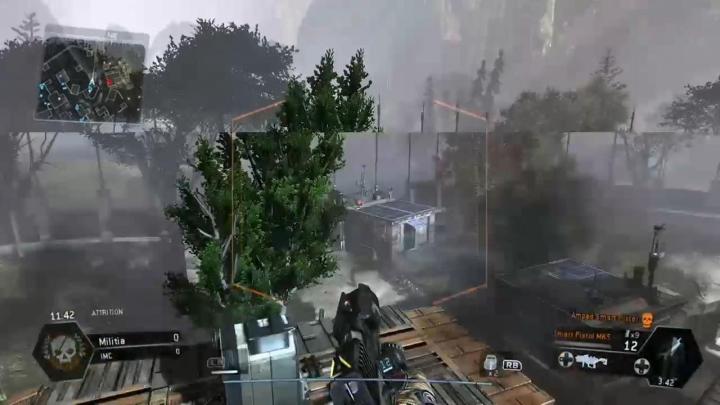
VSync ist eine Grafiktechnologie, die dazu dient, die Bildrate eines Spiels mit der Bildwiederholfrequenz eines Gaming-Monitors zu synchronisieren. Diese Technologie wurde ursprünglich von GPU-Herstellern entwickelt und wurde eingeführt, um das Problem des Bildschirmrisses zu beheben, der auftritt, wenn auf dem Bildschirm gleichzeitig Teile mehrerer Frames angezeigt werden. Dies kann zu visuellen Artefakten führen, die dem oben gezeigten Beispiel ähneln und sich typischerweise in einer horizontalen Spaltung der Anzeige bemerkbar machen. Bildschirmrisse treten auf, wenn die Bildwiederholfrequenz des Monitors (die Häufigkeit, mit der er pro Sekunde aktualisiert wird) nicht mit den Bildern pro Sekunde synchronisiert ist, die von der Grafikkarte erzeugt werden.
Es kann jederzeit zu Bildschirmrissen kommen, am häufigsten kommt es jedoch bei Zeitraffer vor, insbesondere wenn ein Spiel mit einer höheren Bildrate läuft, als der Monitor verarbeiten kann, oder wenn sich die Bildrate dramatisch ändert und der Monitor nicht mithalten kann. Besonders auffällig ist es bei rasanten Spielen mit vertikalen Bildelementen wie Bäumen, Eingängen oder Gebäuden. Wenn das passiert, werden diese Linien ganz offensichtlich nicht richtig ausgerichtet sein, was das Eintauchen unterbrechen und ein schönes Spiel ziemlich hässlich aussehen lassen kann.
VSync unternimmt einige Maßnahmen, um dieses Problem zu lindern. Erstens begrenzt es die von der Grafikkarte ausgegebene Bildrate auf die Bildwiederholfrequenz des Monitors (60 Hz, es sei denn, Sie haben einen Monitor mit hoher Bildwiederholfrequenz ), wodurch es einfacher wird, höhere Bilder pro Sekunde zu vermeiden, als der Monitor verarbeiten kann.
Dies geschieht, indem die GPU daran gehindert wird, irgendetwas mit dem Anzeigespeicher zu tun, bis der Monitor seinen aktuellen Aktualisierungszyklus abgeschlossen hat – und ihm praktisch keine weiteren Informationen zuführt, bis er dafür bereit ist. Durch eine Kombination aus doppelter Pufferung und Seitenwechsel synchronisiert VSync das Zeichnen von Frames auf dem Display erst, wenn ein Aktualisierungszyklus abgeschlossen ist, sodass Sie bei aktiviertem VSync nie Tränen sehen sollten.
Macht es einen großen Unterschied?
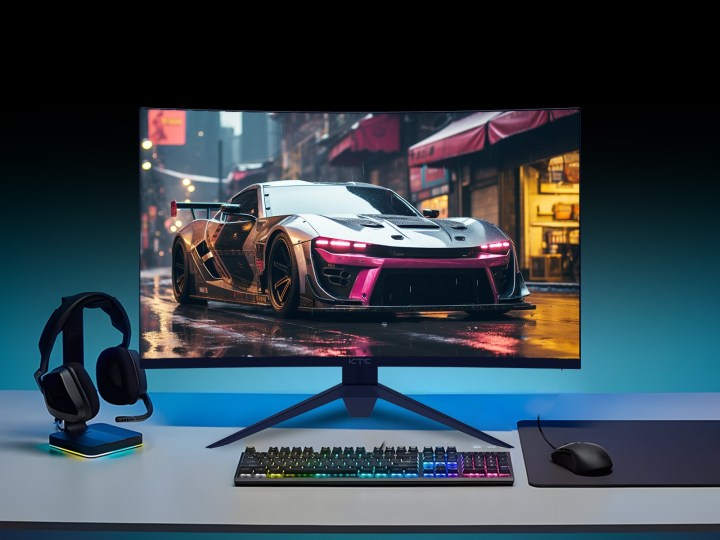
VSync hilft nur bei Bildschirmrissen, und zwar nur, indem es die FPS bei Bedarf begrenzt. Wenn Ihr Monitor nicht mit den FPS eines bestimmten Spiels mithalten kann, kann VSync einen großen Unterschied machen.
Allerdings kann VSync Ihre Auflösung, Farben oder Helligkeitsstufen nicht wie HDR verbessern. Dabei handelt es sich um eine präventive Technologie, die darauf abzielt, ein bestimmtes Problem zu stoppen, statt Verbesserungen vorzunehmen. Es neigt auch dazu, die Leistung zu beeinträchtigen.
Wenn Sie erzwingen, dass Frames vollständig gerendert werden, bevor sie angezeigt werden, können Ihre FPS darunter leiden, und im besten Fall ist Ihre Framerate auf die Bildwiederholfrequenz Ihres Displays beschränkt. Bei einigen Spielen, bei denen höhere FPS zu einer geringeren Eingabeverzögerung führen können, kann dies auch Auswirkungen auf Ihre Wettbewerbsleistung haben.
Wenn Sie die Gaming-Fähigkeiten Ihres PCs wirklich optimal nutzen möchten, ist es wichtig, Ihre Einstellungen auf das Maximum zu optimieren. Schauen Sie sich unseren Leitfaden zu den besten Nvidia-Systemsteuerungseinstellungen an, und wenn Sie sich für Call of Duty interessieren, haben wir einen spielspezifischen Leitfaden für Call of Duty: Modern Warfare III , der Ihnen dabei helfen kann, Ihren Computer an seine Grenzen zu bringen.
Was benötige ich, um die VSync-Technologie zu aktivieren?
Sie benötigen keinen bestimmten Monitor, um VSync zu verwenden – es ist für die Verwendung mit allen Arten von Displays konzipiert. Sie benötigen eine Grafikkarte, die dies unterstützt, aber die neuesten Generationen unterstützen es in allen Produktreihen. VSync gibt es schon seit vielen Jahren und sowohl Nvidia als auch AMD verfügen über Optionen, um die Einstellung in ihren Treibern für alle Spiele zu aktivieren.
Wenn Sie dies jedoch lieber für jedes einzelne Spiel tun möchten, bieten die meisten Spiele dies als Umschaltoption in ihrem Grafikeinstellungsmenü an.
Hat VSync irgendwelche Probleme?
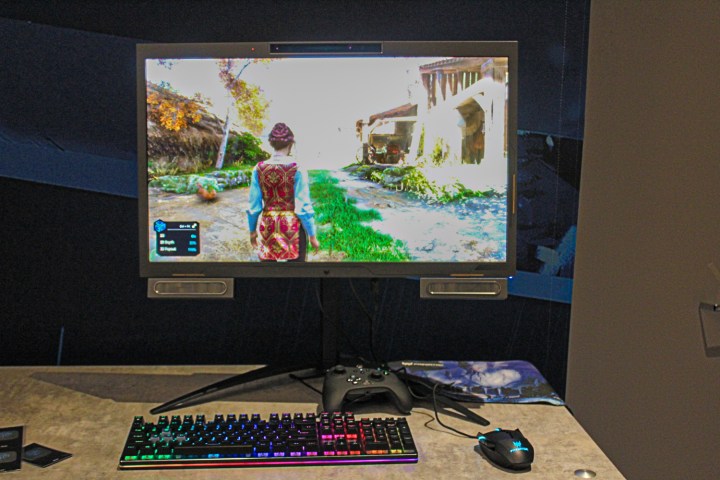
VSync ist alles andere als eine perfekte Lösung und kann sich negativ auf Ihr Spielerlebnis auswirken, selbst wenn es nützlich ist und wie vorgesehen funktioniert. Wenn ein Monitor und ein Spiel Probleme bei der Synchronisierung haben, kann VSync Ihre Bildrate erheblich senken, um zu versuchen, einen Punkt zu finden, an dem die Synchronisierung möglich ist. Dadurch kann es zu verstärktem Input-Lag und Rucklern kommen, was das Spielerlebnis verschlechtert. Screen Tearing macht sich am deutlichsten bei schnellen Spielen wie Shootern und Fightern bemerkbar, kann sich jedoch auf alle Arten von Spielen auswirken, unabhängig vom Genre.
Aus diesem Grund lohnt es sich möglicherweise nicht, VSync zu aktivieren, wenn Sie diese Art von Spielen besonders ernst nehmen. Eine andere Einstellung, die sogenannte Dreifachpufferung, kann dazu beitragen, einige der Probleme von VSync zu reduzieren, bietet jedoch keine Garantie.
Was sind Adaptive VSync und Fast Sync?
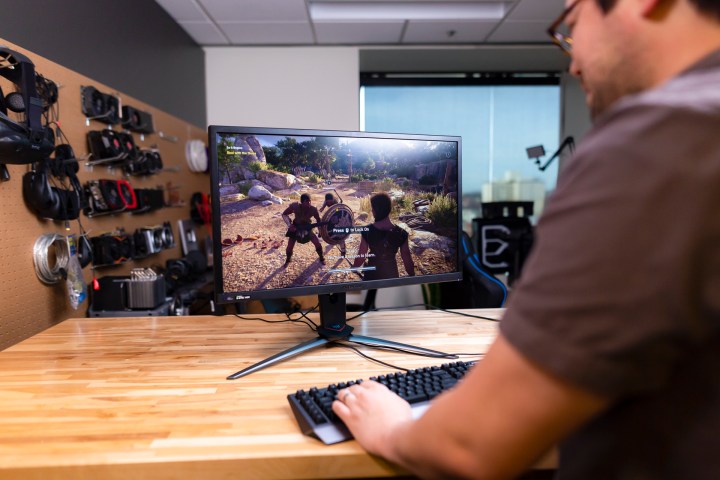
Hier wird es etwas komplizierter. GPU-Unternehmen waren sich der potenziellen Probleme von VSync bei der ersten Veröffentlichung durchaus bewusst und versuchen seitdem, verbesserte Versionen zu erstellen. Aus diesem Grund werden Ihnen in der GPU-Systemsteuerung möglicherweise verschiedene Synchronisierungsoptionen angezeigt. Zu den fortgeschritteneren Formen von VSync gehören:
- Adaptive VSync : Dies ist eine Nvidia-Verbesserung, die die maximale Bildwiederholfrequenz des Monitors überwacht. Wenn die FPS des Spiels gleich oder höher als die Aktualisierung ist, ist VSync aktiviert. Wenn die FPS unterschritten wird, wird sie deaktiviert, wodurch einige Input-Lag-Probleme vermieden werden.
- Fast Sync : Fast Sync ist eine fortschrittlichere Form von Adaptive VSync von Nvidia, die VSync bei Bedarf aktiviert und eine automatische Dreifachpufferung hinzufügt, um die bestmöglichen Frame-Daten auszuwählen. Die Verwendung erfordert viel Energie, hilft aber auch dabei, viele VSync-Probleme zu beheben.
- Enhanced Sync : Enhanced Sync ist AMDs Version von Fast Sync. Es deaktiviert VSync, wenn die Bildrate unter die Bildwiederholfrequenz eines Monitors fällt, um damit verbundene Probleme zu verhindern.
Ist VSync besser als G-Sync oder FreeSync?

Nvidias G-Sync und AMDs FreeSync zielen darauf ab, die VSync-Fähigkeiten zu verbessern. Beide GPU-Technologien synchronisieren Bildwiederholraten und Daten mit der Bildrate Ihrer GPU. Die Unternehmen wollten Probleme mit VSync, insbesondere Bildgenauigkeit und -einheitlichkeit sowie Bildrisse, beseitigen. Im Wesentlichen sind G-Sync und FreeSync effektivere Versionen der VSync-Software. Wenn sie für Sie verfügbar sind, empfehlen wir Ihnen, sie auszuprobieren.
Diese Technologien sind jedoch mit Ihrer Grafikkarte und Ihrem Monitor kompatibel. Die meisten Monitore verfügen über G-Sync oder FreeSync, es gibt jedoch nur minimale Unterstützung. Da es sich um konkurrierende Software handelt , wird es schwierig sein, einen Monitor zu finden, der beides nutzt. Am Ende müssen Sie wahrscheinlich versuchen, die Fähigkeiten Ihres Monitors an Ihre GPUs anzupassen. Solange Sie vor dem Kauf die technischen Daten beider Geräte kennen, ist dies relativ einfach zu bewerkstelligen.
Wer kann G-Sync und FreeSync nutzen?
Die meisten, wenn nicht alle modernen Nvidia- und AMD-Grafikkarten bieten Zugriff auf G-Sync oder FreeSync. VSync hingegen sollte für so ziemlich jeden verfügbar sein – wenn Ihr PC mit Spielen umgehen kann, kann er VSync unterstützen.
Nvidia-Benutzer benötigen mindestens eine GTX 650 Ti Boost-GPU für grundlegende G-Sync-Kompatibilität und eine GTX 1050 oder höher für G-Sync HDR. Das heißt, wenn Sie eine der besten Grafikkarten besitzen, etwa eine Nvidia GeForce RTX 4070 Super , haben Sie auf jeden Fall Zugriff auf G-Sync. Bedenken Sie jedoch, dass auch Ihr Monitor wichtig ist, da nur einige Monitore G-Sync unterstützen. G-Sync ist unter Windows 7, Windows 8.1, Windows 10 und Windows 11 verfügbar.
AMD FreeSync ist ebenfalls einigermaßen zugänglich. Es kann nicht nur von AMD-GPU-Besitzern verwendet werden, sondern wird auch von einigen Nvidia-GPUs unterstützt. Um AMD FreeSync auf einer Radeon-Grafikkarte auszuführen, benötigen Sie mindestens eine GPU der AMD Radeon RX 200-Serie. FreeSync ist auch auf kompatiblen Desktop-AMD-Ryzen-APUs verfügbar.
Wie aktiviere ich VSync?
Wenn Sie über eine Grafikkarte verfügen, die VSync unterstützt, können Sie diese problemlos aktivieren, um eine reibungslose Leistung auf den meisten Displays zu gewährleisten. VSync kann entweder über die AMD FreeSync (AMF)-Technologie oder Nvidia-Grafiktreiber aktiviert werden. Alternativ können Sie die VSync-Einstellung in den Grafikoptionen Ihres Spiels umschalten.
Um Sie durch den Prozess zu führen, finden Sie hier eine einfache Schritt-für-Schritt-Anleitung zum Aktivieren von VSync über die Nvidia-Systemsteuerung auf Ihrem PC:
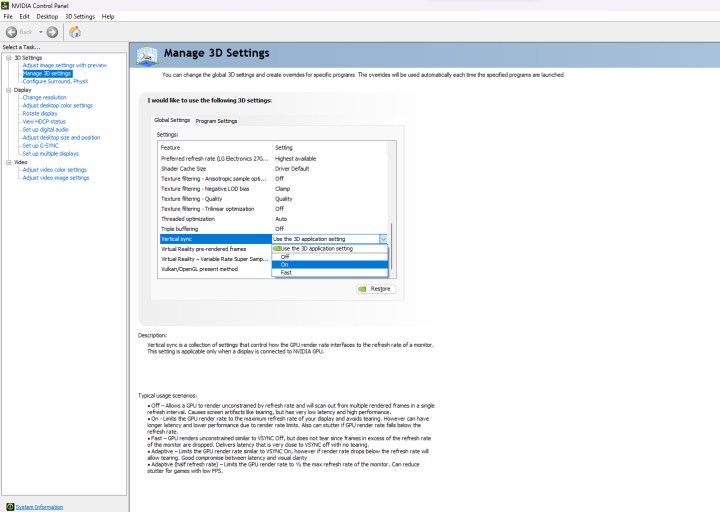
- Wählen Sie zunächst die Schaltfläche „Start“ und geben Sie „Nvidia Control Panel“ in die Suchleiste ein. Wählen Sie die Eingabetaste , um die Nvidia-Systemsteuerung zu starten.
- Sobald die Nvidia-Systemsteuerung geöffnet ist, finden Sie auf der linken Seite der Systemsteuerung die Option zum Verwalten der 3D-Einstellungen.
- Wählen Sie die Option „Vertikale Synchronisierung“ aus, die sich auf der Registerkarte „Globale Einstellungen“ befindet.
- Wenn es noch nicht aktiviert ist, wählen Sie einfach „Ein“ aus dem Dropdown-Menü aus, um VSync zu aktivieren. Sie können einer 3D-Anwendung wie Spielen auch die Entscheidung überlassen, ob sie die Funktion aktivieren möchte oder nicht.
Ist es besser, VSync ein- oder auszuschalten?
Das hängt alles von der Art des Spielerlebnisses ab, das Sie haben. Wenn Sie starkes Frame-Tearing oder ein anderes Anzeichen dafür bemerken, dass Ihr Gameplay nicht mit der nativen Bildwiederholfrequenz Ihres Monitors mithalten kann, ist es wahrscheinlich eine gute Idee, VSync zu aktivieren. Im Allgemeinen handelt es sich bei VSync derzeit um eine so alte Frame-Optimierungstechnologie, dass sie standardmäßig in die meisten Hardwarekomponenten integriert ist.
Möglicherweise möchten Sie die Funktion nur dann deaktivieren, wenn Sie einen ungewöhnlich starken Frame-Drop bemerken. Eine starke Eingabeverzögerung könnte eine weitere Situation sein, in der Sie versuchen sollten, VSync herunterzufahren.