
Wie behebt man den DRIVER_IRQL_NOT_LESS_OR_EQUAL-Fehler in Windows 10?
Windows 10 enthält eine Vielzahl von Fehlermeldungen, und der Fehler DRIVER_IRQL_NOT_LESS_OR_EQUAL ist eine davon.
Wenn Sie auf diesen Stoppcode stoßen, gehen Sie wie folgt vor.
Was ist der DRIVER_IRQL_NOT_LESS_OR_EQUAL-Fehler?
Der Fehler DRIVER_IRQL_NOT_LESS_OR_EQUAL bezieht sich auf Ihre Systemtreiber und trägt den Stoppcode 0x000000D1 . Der Fehler zeigt an, "dass ein Kernel-Modus-Treiber versucht hat, auf pageable Speicher zuzugreifen, während der Prozess-IRQL zu hoch war."
Wenn Sie diese kryptische Nachricht auflösen, ist der Fehler auf ein Kommunikationsproblem zwischen Ihrer Hardware und Ihrem Prozessor zurückzuführen.
Wenn Ihre Hardware der CPU mitteilen möchte, dass etwas passieren wird, wird ein Interrupt ausgelöst. Wenn zu viele Hardware-Bits versuchen, gleichzeitig zu kommunizieren, oder wenn irgendwo eine fehlerhafte Konfiguration vorliegt, steigt der Interrupt Request Level (IRQL) an.
In diesem Fall versucht eine Hardware, auf einen Teil Ihres Systemspeichers zuzugreifen, auf den sie keinen Zugriff hat, da die CPU andere Dinge verarbeitet. Treiber unterstützen die Hardwarekommunikation, sodass Ihre GPU mit der CPU kommunizieren kann, und so weiter. Wenn der Treiber versucht, auf eine Speicheradresse zuzugreifen, auf die er nicht ordnungsgemäß zugreifen kann, kann dies zum Absturz Ihres Systems führen.
Einer der häufigsten Treiber, der mit dem Fehler 0x000000D1 in Verbindung gebracht wird, ist Ihr Netzwerktreiber, insbesondere die Systemdatei ndis.sys , die Sie möglicherweise in der erwähnten Absturzreferenz auf dem Bluescreen des Todes sehen.
So beheben Sie den DRIVER_IRQL_NOT_LESS_OR_EQUAL-Fehler
Da sich der Fehler DRIVER_IRQL_NOT_LESS_OR_EQUAL auf Ihre Systemtreiber bezieht, stehen mehrere einfache Korrekturen zur Verfügung.
1. Suchen Sie nach Updates
Es scheint offensichtlich, aber Sie sollten nach ausstehenden Updates suchen. In einem bevorstehenden Update kann es zu einer Fehlerbehebung in Bezug auf Ihren fehlerhaften Treiber kommen, und durch die Installation des Updates wird möglicherweise alles in Ordnung gebracht.
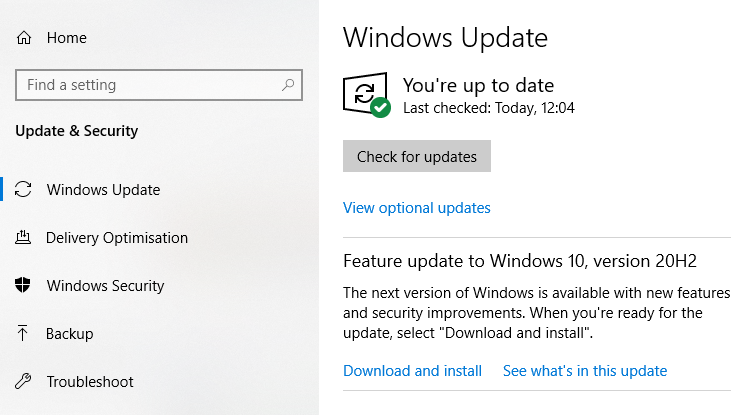
Drücken Sie Windows-Taste + I , um das Einstellungsfenster zu öffnen. Gehen Sie nun zu Update & Sicherheit und suchen Sie unter Windows Update nach ausstehenden Updates. Wenn es ein Update gibt, speichern Sie alle wichtigen Dateien und klicken Sie auf Jetzt neu starten . Ihr System wird während des Vorgangs neu gestartet.
2. Aktualisieren Sie Ihre Systemtreiber
Windows 10 kümmert sich um Ihre Treiberaktualisierungen, aber das bedeutet nicht, dass der gelegentliche Treiber nicht aus dem Netz rutscht. Es stoppt auch nicht die Treiberbeschädigung, bei der der Treiber im Laufe der Zeit fehlerhaft oder beschädigt wird. Treiberfehler sind unter Windows 10 seltener als bei älteren Windows-Versionen, treten jedoch immer noch auf.
Wenn Sie aktuelle Treiberupdates anzeigen möchten, drücken Sie Windows-Taste + I , um das Einstellungsfenster zu öffnen, und wählen Sie dann Update & Sicherheit> Update-Verlauf anzeigen . Hier finden Sie alle Treiber, die aktualisiert werden müssen.
Wenn auf der Seite mit dem Treiberaktualisierungsverlauf nichts angezeigt wird, überprüfen Sie den Geräte-Manager. Geben Sie den Geräte-Manager in die Suchleiste des Startmenüs ein und wählen Sie die beste Übereinstimmung aus. Überprüfen Sie die Liste auf gelbe Fehleranzeigen. Wenn keine vorhanden sind, ist es unwahrscheinlich, dass ein Treiber die Ursache des Problems ist.
Da jedoch die DRIVER_IRQL_NOT_LESS_OR_EQUAL häufig auf die Systemdatei ndis.sys betreffen, sollen Sie ein manuelles Netzwerkadapter – Treiber – Update hier durchführen.

Entfalten Sie den Abschnitt Netzwerkadapter , klicken Sie mit der rechten Maustaste auf den Treiber für Ihren Wi-Fi-Adapter oder Ethernet-Adapter (oder beides) und wählen Sie Treiber aktualisieren . Wählen Sie nun Automatisch nach aktualisierter Treibersoftware suchen, und Windows automatisiert den Vorgang für Sie.
Der Abschnitt Netzwerkadapter in Ihrem Geräte-Manager sieht wahrscheinlich nicht so voll aus wie meiner, daher sollte es relativ einfach sein, herauszufinden, welchen Adapter Sie auswählen sollen.
3. Rein Installieren Sie Ihren Netzwerktreiber
Wenn das Aktualisieren von Windows 10 nicht funktioniert und das Aktualisieren Ihres Treibers fehlschlägt, können Sie sich jederzeit für eine Neuinstallation des Treibers entscheiden. Das bedeutet, dass Sie den Treiber von Ihrem System löschen und dann die neueste Version ohne Unterstützung von Windows installieren.
Da dies Ihre Netzwerkadapter betrifft, müssen Sie vorab den richtigen Treiber herunterladen, da Ihre Internetverbindung nach dem Löschen des Netzwerkadaptertreibers möglicherweise nicht mehr funktioniert.
Kehren Sie zum Geräte-Manager zurück und entfalten Sie den Abschnitt Netzwerkadapter . Kopieren Sie nun den Treibernamen und fügen Sie ihn in eine Internet-Suchmaschine ein. Zum Beispiel würde ich nach "Realtek pcie gbe family controller" suchen, um die neuesten Treiber für meinen Ethernet-Adapter zu finden.
Navigieren Sie zur neuesten Version des für Ihre Hardware verfügbaren Netzwerkadapters und laden Sie sie herunter. Die meisten Treiber werden mit einer automatisierten Installationsdatei namens setup.exe geliefert , die Sie irgendwo in den heruntergeladenen Treiberdateien finden.
Sobald Sie die richtigen Netzwerkadaptertreiber heruntergeladen haben, können Sie den vorhandenen Netzwerkadaptertreiber deinstallieren. Klicken Sie im Geräte-Manager mit der rechten Maustaste auf Ihren vorhandenen Netzwerkadaptertreiber und wählen Sie Deinstallieren . Folge den Anweisungen auf dem Bildschirm.
Suchen Sie nach Abschluss der Deinstallation des Treibers den neuen Netzwerkadaptertreiber und führen Sie das Installationsprogramm erneut aus, indem Sie den Anweisungen auf dem Bildschirm folgen. Starten Sie Ihren Computer nach Abschluss der Installation neu.
4. Führen Sie SFC und CHKDSK aus
Windows 10 enthält mehrere integrierte Systemtools, mit denen defekte Dateisysteme behoben werden können. Wenn das Aktualisieren und Ersetzen des Treibers nicht funktioniert, kann es sich um eine beschädigte Datei an einer anderen Stelle auf Ihrem System handeln. Der Fehler DRIVER_IRQL_NOT_LESS_OR_EQUAL kann sich auf Ihre Auslagerungsdatei beziehen, bei der es sich um eine Art virtuellen Systemspeicher handelt . Durch Ausführen von SFC und CHKDSK kann eine Beschädigung der Auslagerungsdatei behoben werden.
Die Windows-Systemdateiprüfung (SFC) behebt Fehler in Bezug auf Windows-Systemdateien, sucht automatisch nach Fehlern und behebt sie.
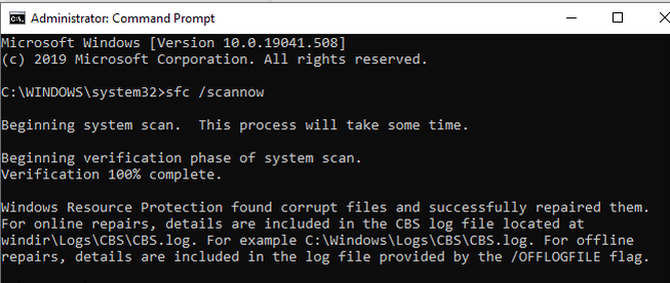
Bevor Sie den SFC-Befehl ausführen, müssen Sie überprüfen, ob er ordnungsgemäß funktioniert. Zu diesem Zweck verwenden wir das Deployment Image Servicing and Management-Tool ( DISM) .
DISM ist wie SFC ein integriertes Windows-Dienstprogramm mit einer Vielzahl von Funktionen. In diesem Fall stellt der Befehl DISM Restorehealth sicher, dass unser nächster Fix ordnungsgemäß funktioniert.
Führen Sie die folgenden Schritte aus.
- Geben Sie in die Suchleiste des Startmenüs die Eingabeaufforderung (Admin) ein , klicken Sie mit der rechten Maustaste und wählen Sie Als Administrator ausführen, um eine Eingabeaufforderung mit erhöhten Rechten zu öffnen.
- Geben Sie den folgenden Befehl ein und drücken Sie die Eingabetaste: DISM / online / cleanup-image / restorehealth
- Warten Sie, bis der Befehl abgeschlossen ist. Der Vorgang kann je nach Systemzustand bis zu 20 Minuten dauern. Der Prozess scheint zu bestimmten Zeiten hängen zu bleiben, aber warten Sie, bis er abgeschlossen ist.
- Wenn der Vorgang abgeschlossen ist, geben Sie sfc / scannow ein und drücken Sie die Eingabetaste.
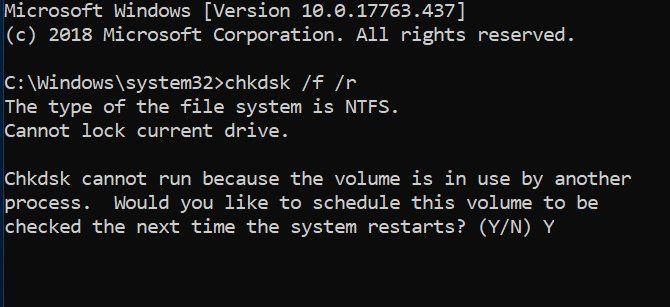
CHKDSK ist ein weiteres Windows-Systemtool, das Ihre Dateistruktur überprüft. Im Gegensatz zu SFC überprüft CHKDSK Ihr gesamtes Laufwerk auf Fehler, während SFC Ihre Windows-Systemdateien speziell überprüft. Führen Sie wie bei SFC den CHKDSK-Scan über die Eingabeaufforderung aus , um Ihren Computer zu reparieren.
- Geben Sie die Eingabeaufforderung in die Suchleiste des Startmenüs ein, klicken Sie mit der rechten Maustaste auf die beste Übereinstimmung und wählen Sie Als Administrator ausführen. (Alternativ können Sie auch die Windows-Taste + X drücken und dann im Menü die Option Eingabeaufforderung (Admin) auswählen.)
- Geben Sie als nächstes chkdsk / r ein und drücken Sie die Eingabetaste. Der Befehl durchsucht Ihr System nach Fehlern und behebt alle Probleme auf dem Weg.
Beheben des 0x000000D1-Fehlers unter Windows 10
Eine dieser Korrekturen behebt den Fehler 0x000000D1. Während der Fehler DRIVER_IRQL_NOT_LESS_OR_EQUAL frustrierend ist, ist es kein besonders schwieriges Problem, ihn von Ihrem System zu entfernen. Arbeiten Sie die Schritte nacheinander durch, und Ihr System ist in kürzester Zeit wieder betriebsbereit.
Wichtig ist, dass Sie neue Netzwerkadaptertreiber herunterladen, bevor Sie die alten löschen. Wenn Sie es falsch herum machen, z. B. zuerst den Treiber löschen, kann es schwierig sein, einen neuen Netzwerkadaptertreiber herunterzuladen, insbesondere wenn kein Sicherungsgerät verfügbar ist.