
So verwenden Sie die Echo Show als Überwachungskamera
Der Amazon Echo Show ist ein tolles Smart Display mit zahlreichen Funktionen. Sie können damit Netflix, Ihre Lieblingsplaylists und Top-Podcasts streamen. Brauchen Sie Hilfe beim Kochen des Abendessens? Bitten Sie Alexa, ein oder zwei Rezepte für Sie aufzurufen. Mama und Papa fehlen? Sofern sie selbst einen Echo Show besitzen, können Sie mit Amazon Drop In einen Videoanruf zwischen zwei verschiedenen Show-Geräten initiieren.
Wir wetten auch, dass Sie nicht wussten, dass Sie eine Echo Show als einfache Überwachungskamera für Ihr Zuhause verwenden können. Das bedeutet, dass Sie Live-Aufnahmen des Raums abrufen können, in dem sich Ihr Echo Show befindet. Und wenn Sie den Echo Show 10 besitzen, können Sie das Display sogar in verschiedene Richtungen drehen.
So verwandeln Sie Ihren Echo Show jetzt in ein verstecktes Überwachungsgerät!

So verwenden Sie Ihren Echo Show als Überwachungskamera
Die Umwandlung Ihres Echo Show in eine Überwachungskamera sollte nicht länger als ein paar Sekunden dauern. So funktioniert das:
Schritt 1: Entsperren Sie Ihre Echo Show und rufen Sie das Einstellungsmenü auf.
Schritt 2: Scrollen Sie zur Option Kamera .
Schritt 3: Sie sehen nun eine Option namens Home Monitoring . Aktivieren Sie diese Funktion.
Schritt 4: Schließen Sie den Vorgang ab, indem Sie Ihre Identität überprüfen, Ihr Passwort eingeben und Ihre Entscheidung bestätigen.
Schritt 5: Nachdem Sie nun die Home-Monitoring-Funktion von Echo Show aktiviert haben, können Sie dessen Video-Feed aus der Ferne ansehen.
Schritt 6: Um in den Video-Feed der Echo Show zu gelangen, öffnen Sie die Alexa-App auf Ihrem Smartphone oder einem anderen Gerät.
Schritt 7: Wählen Sie unten auf dem Bildschirm das Menü „Geräte“ .
Schritt 8: Wählen Sie das gerade aktivierte Echo Show-Gerät aus. Dadurch wird der Video-Feed aufgerufen, damit Sie ihn ansehen können.
Schritt 9: Alternativ können Sie „Zeig mir [Echo Show Device]“ sagen. Dadurch wird der Feed sofort geöffnet.
Schritt 10: Während des Streams können Sie die Kamera ändern, indem Sie doppeltippen, um hineinzuzoomen, und durch Zusammenziehen, um herauszuzoomen. Wenn Sie einen Echo Show 10 haben, können Sie über den Bildschirm wischen, um die Kamera langsam zu drehen.
So greifen Sie auf Kamera-Feeds von Ihrem Echo Show zu
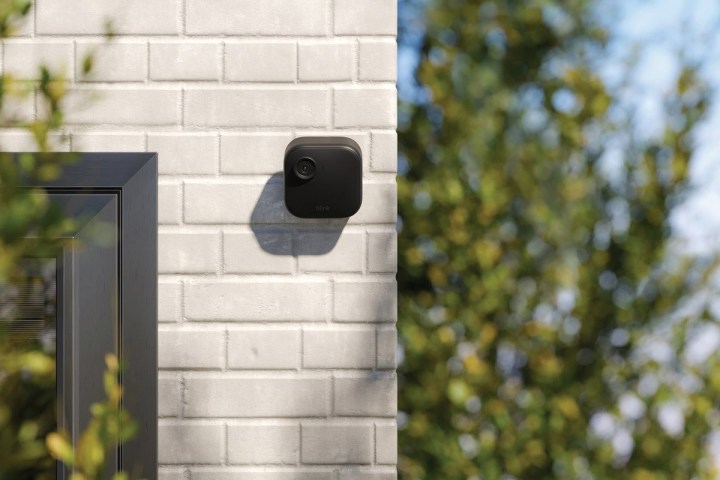
Sie können Ihren Echo Show nicht nur als Kamera, sondern auch als Zentrale nutzen, um andere Überwachungskameras im Netzwerk anzuzeigen. Mit den meisten Echo Show-Geräten können Sie bis zu vier Kameras gleichzeitig anzeigen – so wird es zu einer großartigen zentralen Schaltstelle, um Ihr Zuhause im Auge zu behalten. Bevor Sie Ihre Kameras jedoch auf Ihrem Echo Show anzeigen, möchten Sie sie zunächst alle in einer Gruppe zusammenfassen. Dies optimiert den Anzeigevorgang und macht es einfach, alle Ihre Überwachungskameras mit einem einzigen Sprachbefehl aufzurufen. Hier finden Sie alles, was Sie wissen müssen:
Schritt 1: Zuerst müssen Sie Ihre Kameras gruppieren. Dies kann in der Alexa-App erfolgen.
Schritt 2: Öffnen Sie die Registerkarte „Geräte“ , wählen Sie dann die Schaltfläche „Plus“ und anschließend „Gruppe hinzufügen“ aus .
Schritt 3: Von hier aus können Sie entweder einen Raum erstellen oder Räume und Gerätegruppen kombinieren.
Schritt 4: Legen Sie einen Namen für Ihre Gruppe fest und klicken Sie dann auf die Kameras, die Sie in der Gruppe haben möchten. Denken Sie daran, dass Sie bei den meisten Echo Show-Geräten bis zu vier Kameras gleichzeitig anzeigen können.
Schritt 5: Sobald Sie eine Gruppe erstellt haben, sagen Sie einfach „Zeigen Sie mir meine [Gruppenname]-Kameras.“ Dadurch wird ein Vier-Wege-Fenster mit allen Ihren Feeds geöffnet. Wenn Sie auf einen Kamera-Feed klicken, können Sie ihn vergrößern oder zwei aktivieren -Wege-Audio.
Schritt 6: Um die Feeds zu schließen, sagen Sie einfach „Alexa, Stopp“.
Schritt 7: Das ist es! Denken Sie daran, dass Sie die Geräte in Ihrer Gruppe jederzeit ändern können, wenn Sie verschiedene Feeds austauschen möchten.